יומן עבודות, צעד אחר צעד
כל מה שצריך לדעת: מההתקנה וההגדרה הראשונה, דרך רישום עבודה ודוח ביצוע חתום, ועד הדוח החודשי לחברה, הגיבוי והמנוי.
המדריך מתאים לגרסה 1.1 של האפליקציה. מספר הגרסה מופיע בתחתית מסך ההגדרות.
מתחילים: חשבון ו-14 ימי ניסיון
פותחים חשבון פעם אחת, מאמתים את המייל ואת מספר הנייד, ותקופת הניסיון מתחילה. כל התהליך לוקח כמה דקות.
-
מורידים את האפליקציה
ב-Google Play מחפשים "יומן עבודות" ומתקינים. האפליקציה זמינה לטלפונים עם אנדרואיד 10 ומעלה.
-
נכנסים או נרשמים
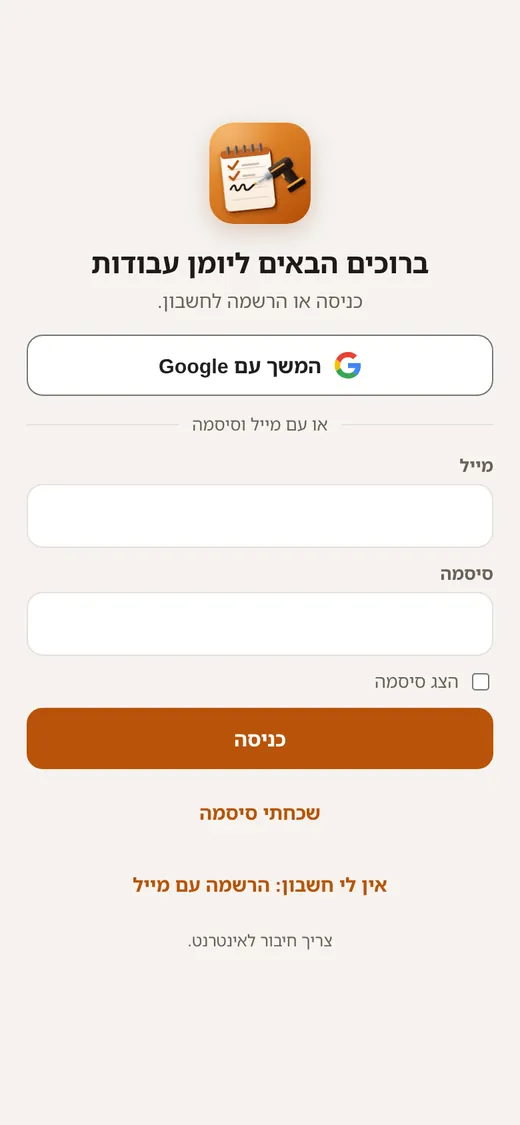
במסך הראשון יש שתי דרכים:
- "המשך עם Google": הכי מהיר. בוחרים את חשבון ה-Google שבטלפון, ולא צריך סיסמה נוספת או אימות מייל.
- "אין לי חשבון: הרשמה עם מייל": הרשמה עם כתובת מייל וסיסמה.
מי שכבר יש לו חשבון נכנס עם המייל והסיסמה ולוחץ "כניסה".
-
הרשמה עם מייל
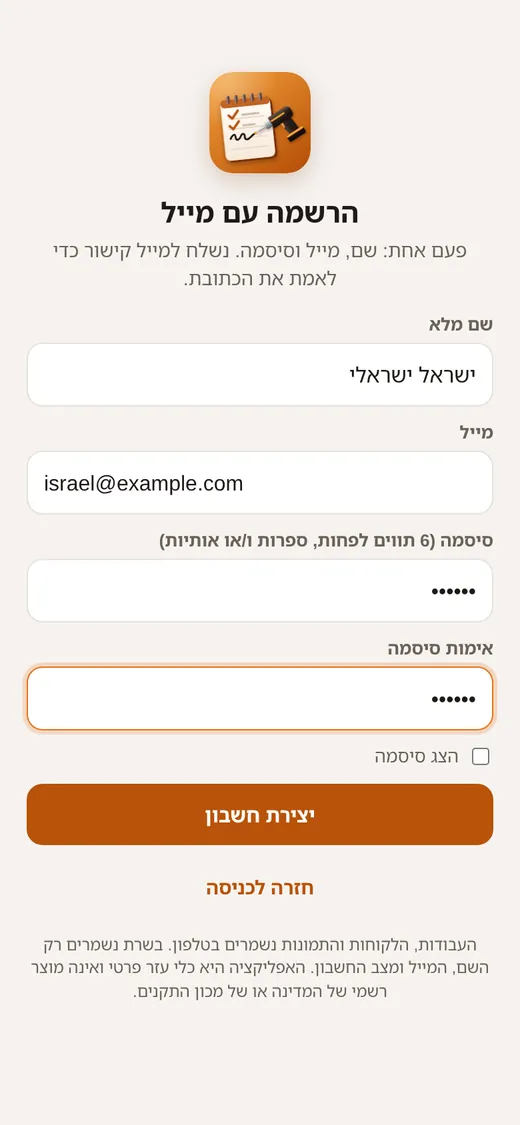
ממלאים שם מלא, מייל וסיסמה (לפחות 6 תווים), מקלידים את הסיסמה שוב ולוחצים "יצירת חשבון".
העבודות, הלקוחות והתמונות נשמרים בטלפון. בשרת נשמרים רק השם, המייל ומצב החשבון.
-
מאמתים את המייל
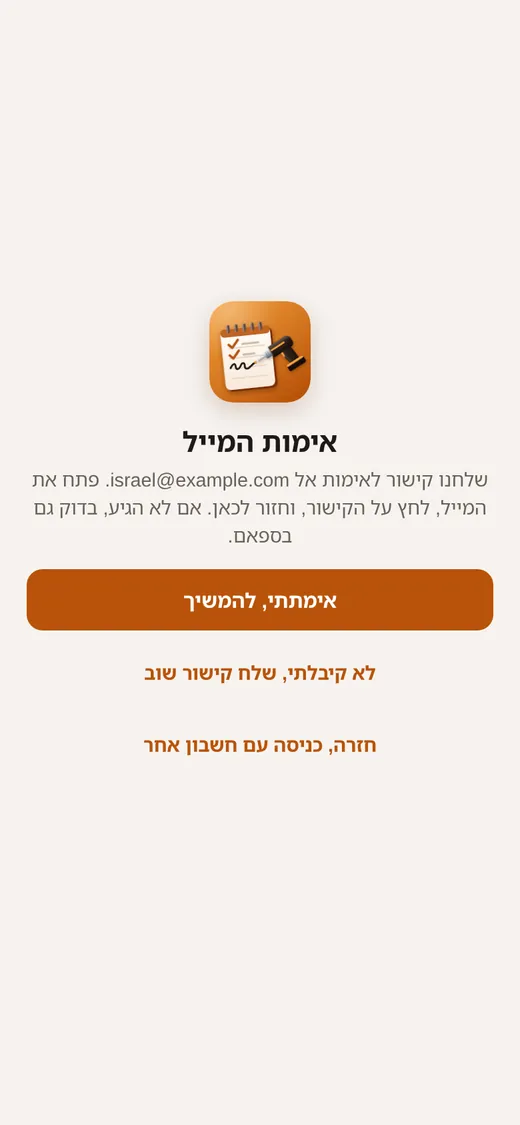
נשלח אליכם מייל עם קישור. פותחים אותו, לוחצים על הקישור, חוזרים לאפליקציה ולוחצים "אימתתי, להמשיך".
המייל לא הגיע? בודקים בתיקיית הספאם, או לוחצים "לא קיבלתי, שלח קישור שוב".
מי שנכנס עם Google מדלג על השלב הזה.
-
מאשרים את תנאי השימוש
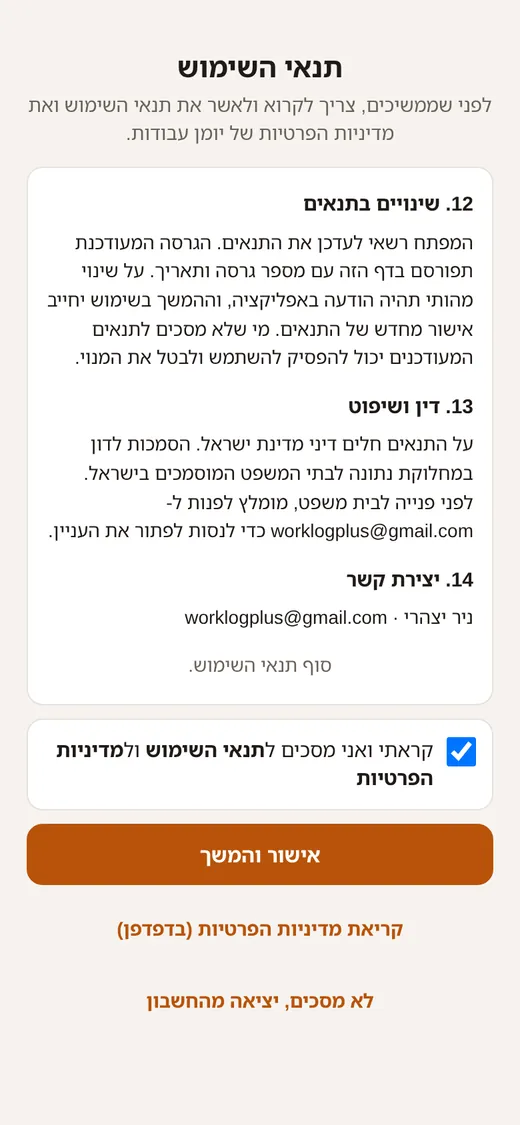
גוללים את תנאי השימוש עד הסוף. רק אז אפשר לסמן "קראתי ואני מסכים לתנאי השימוש ולמדיניות הפרטיות", ואז לוחצים "אישור והמשך".
את מדיניות הפרטיות אפשר לקרוא בדפדפן דרך "קריאת מדיניות הפרטיות".
-
מאמתים את מספר הנייד
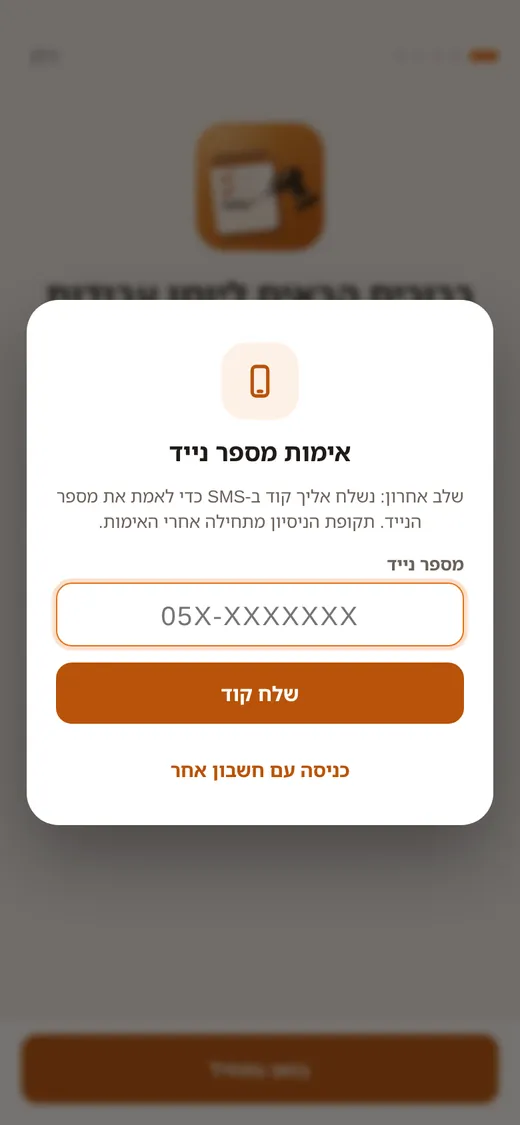
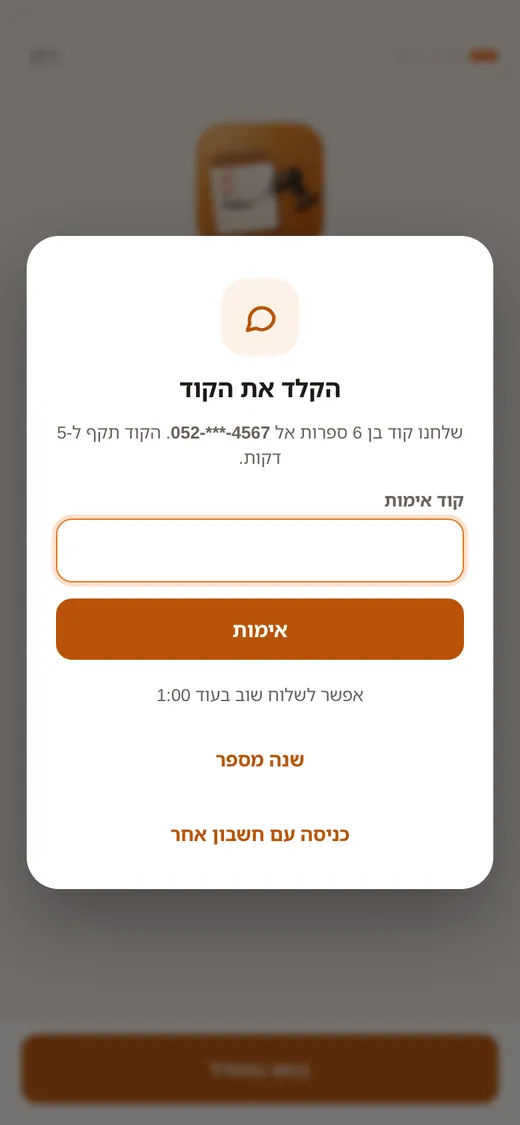
מקלידים מספר נייד ישראלי ולוחצים "שלח קוד". מגיע SMS עם קוד בן 6 ספרות. מקלידים אותו ולוחצים "אימות".
אם הקוד לא הגיע, אחרי דקה אפשר לבקש קוד חדש. טעיתם במספר? לוחצים "שנה מספר".
-
תקופת הניסיון מתחילה
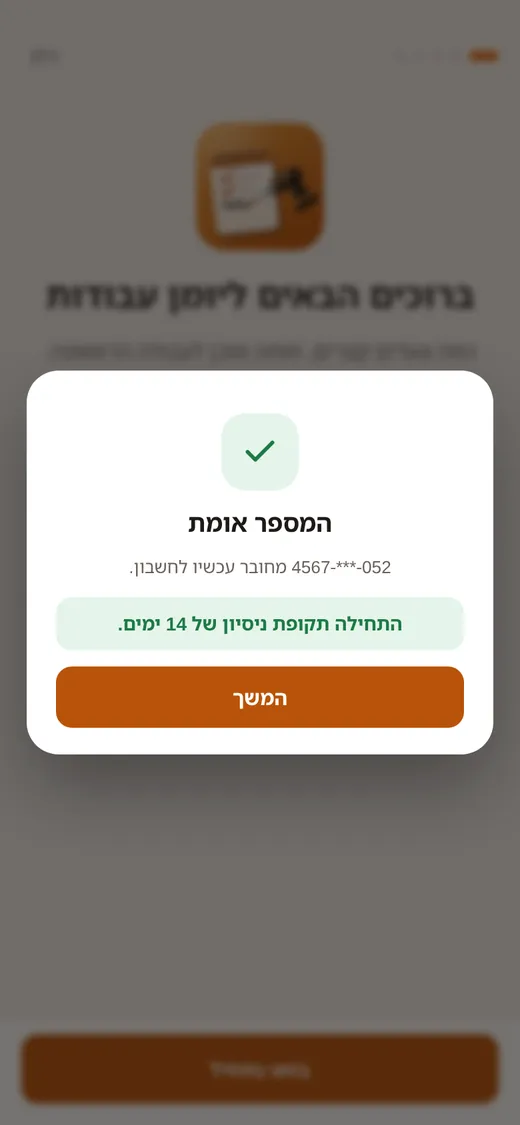
מיד אחרי אימות הנייד מופיע "התחילה תקופת ניסיון של 14 ימים". לוחצים "המשך" וממשיכים להגדרה הראשונה.
ההגדרה הראשונה: מקצוע, פרטים וחתימה
ארבעה מסכים קצרים, פעם אחת. אפשר לדלג על כל אחד מהם ולהשלים אחר כך בהגדרות.
-
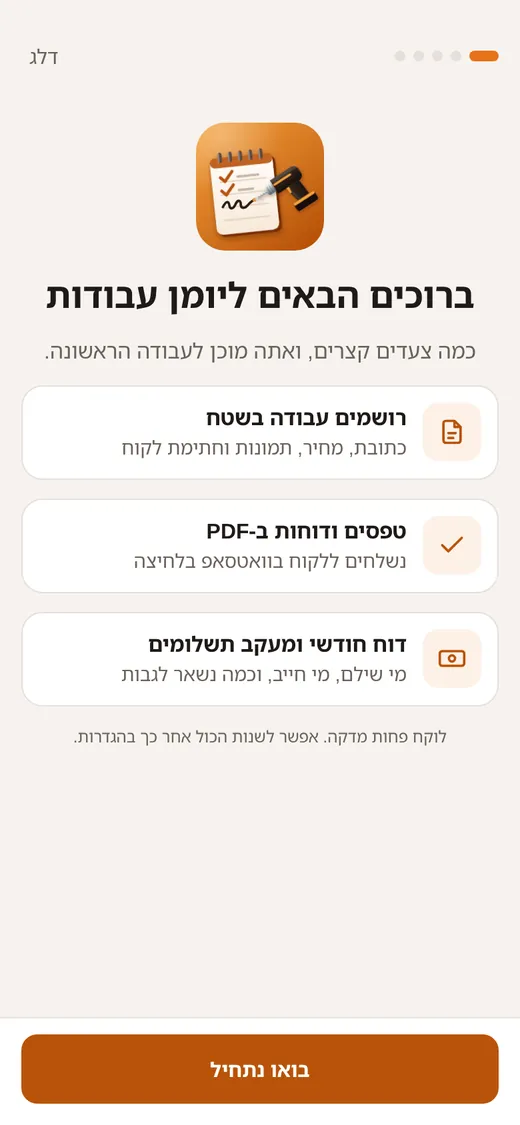
ברוכים הבאים
המסך הראשון מסביר בקצרה מה האפליקציה עושה. לוחצים "בואו נתחיל".
הכפתור "דלג" בפינה מדלג על ההגדרה. את כל הפרטים אפשר להשלים אחר כך בהגדרות.
-
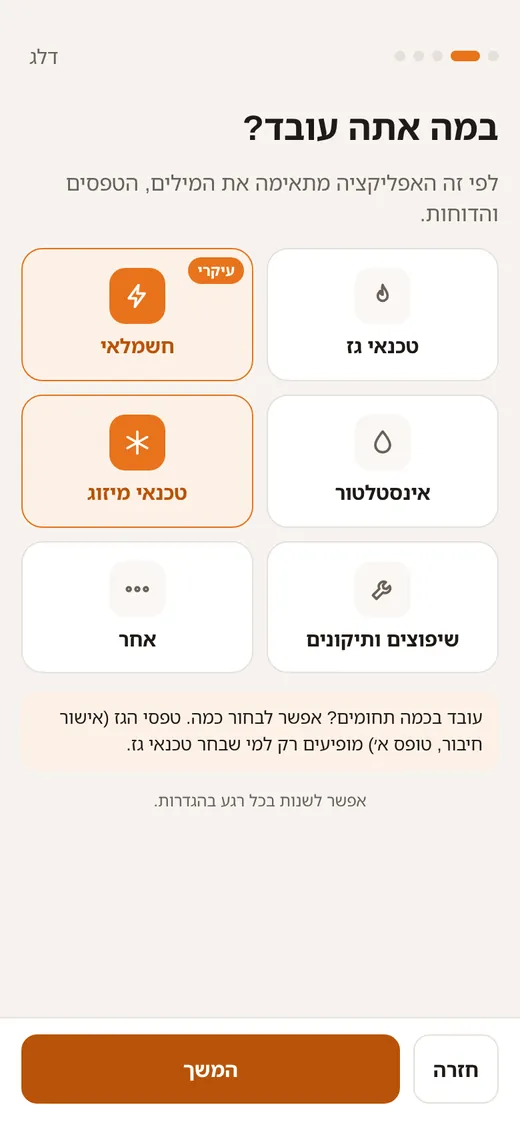
במה אתה עובד?
בוחרים את המקצוע: טכנאי גז, חשמלאי, אינסטלטור, טכנאי מיזוג, שיפוצים ותיקונים, או אחר. לפי הבחירה האפליקציה מתאימה את המילים, הטפסים והדוחות.
- עובדים בכמה תחומים? בוחרים כמה מקצועות. הראשון שבוחרים מסומן "עיקרי".
- המקצוע לא ברשימה? בוחרים "אחר" וכותבים את שם המקצוע, למשל "מכונאי רכב". אפשר להוסיף עוד מקצוע אחד שלא ברשימה, דרך "+ עוד מקצוע שלא ברשימה".
- טפסי הגז (אישור חיבור, טופס א׳) מופיעים רק למי שבחר טכנאי גז.
לוחצים "המשך".
-
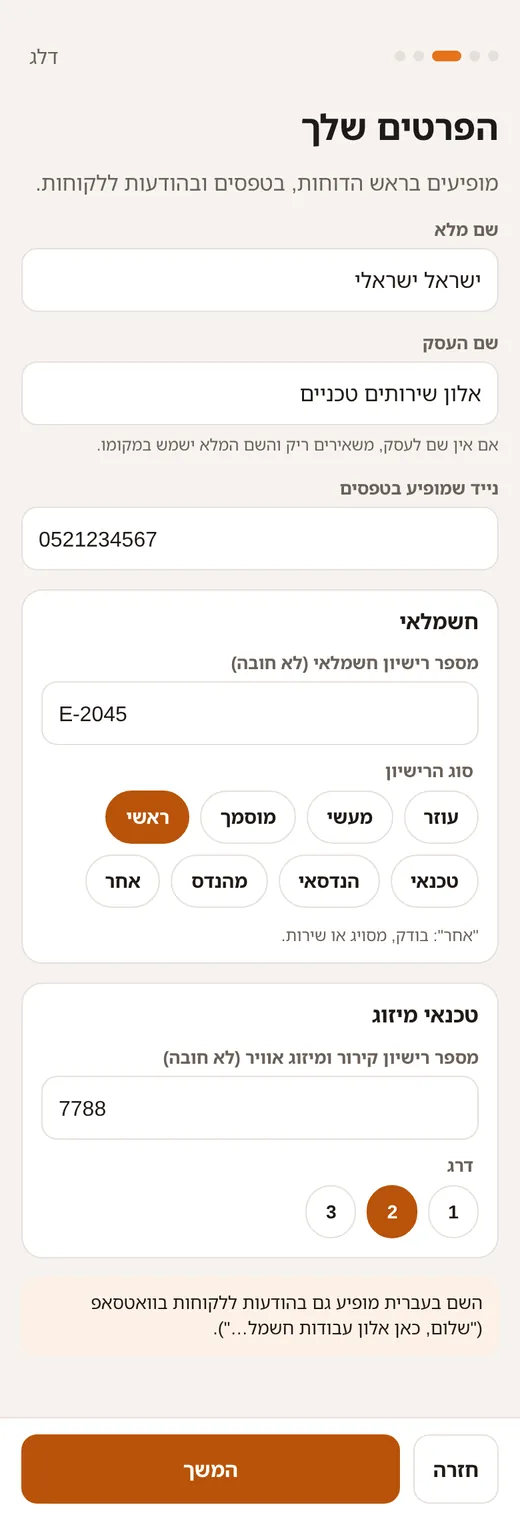
הפרטים שלך והרישיון
הפרטים האלה מופיעים בראש הדוחות, בטפסים ובהודעות ללקוחות:
- שם מלא ושם העסק. אם אין שם לעסק, משאירים ריק, והשם המלא יופיע במקומו.
- נייד שמופיע בטפסים.
- לכל מקצוע: מספר הרישיון וסוג הרישיון או הדרגה.
לטכנאי גז מספר הרישיון הוא חובה לחתימה על טופס א׳ ועל אישור חיבור. בשאר המקצועות הוא לא חובה, אבל אם ממלאים אותו, הוא מופיע במסמכים.
-
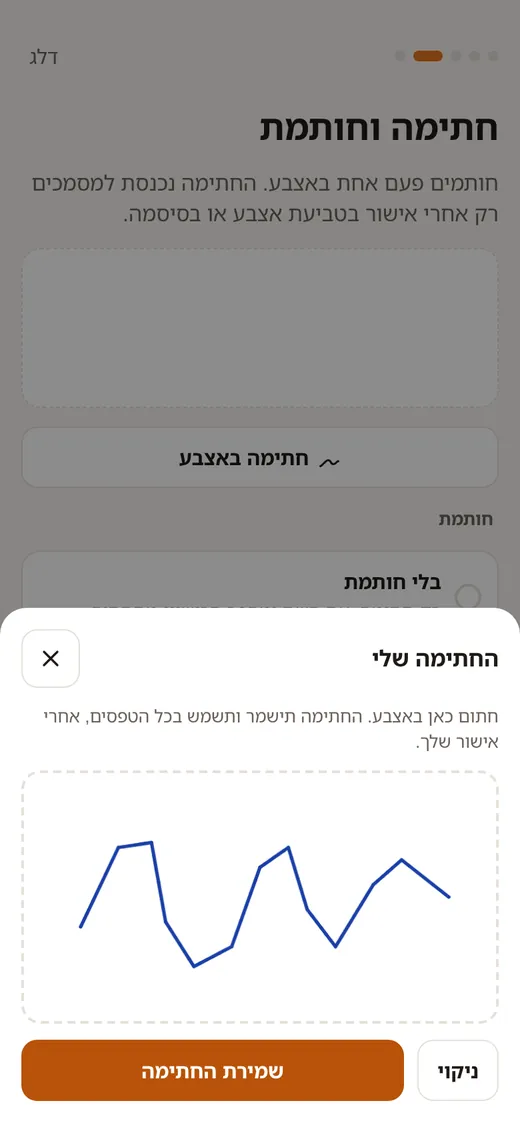
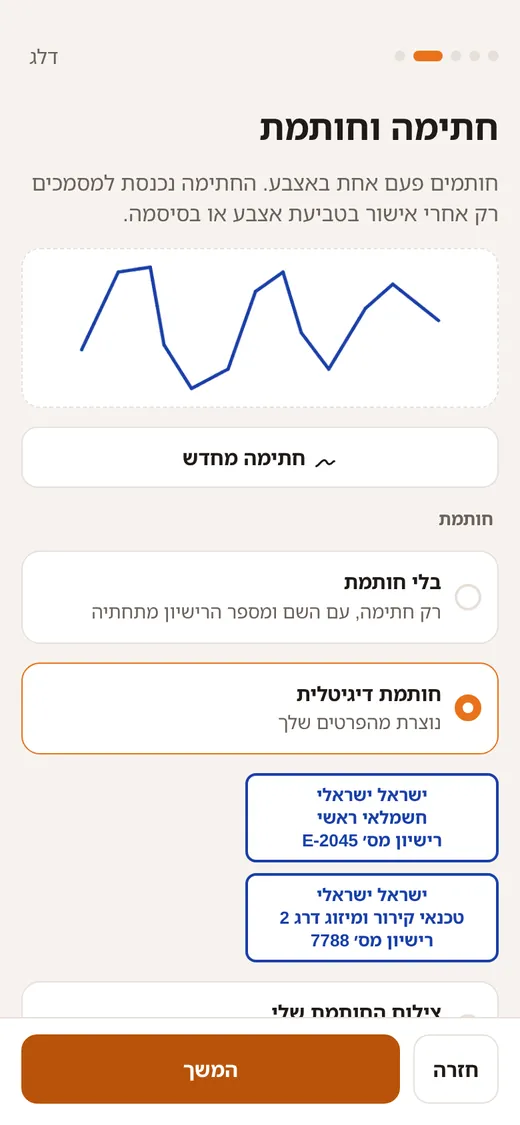
חתימה וחותמת
לוחצים "חתימה באצבע", חותמים על המסך ולוחצים "שמירת החתימה". חותמים רק פעם אחת, והחתימה משמשת בכל הטפסים.
בוחרים איך תיראה החותמת:
- בלי חותמת: רק חתימה, עם השם ומספר הרישיון מתחתיה.
- חותמת דיגיטלית: נוצרת לבד מהפרטים שלך. רואים אותה מיד במסך.
- צילום החותמת שלי: מצלמים את החותמת האמיתית.
-
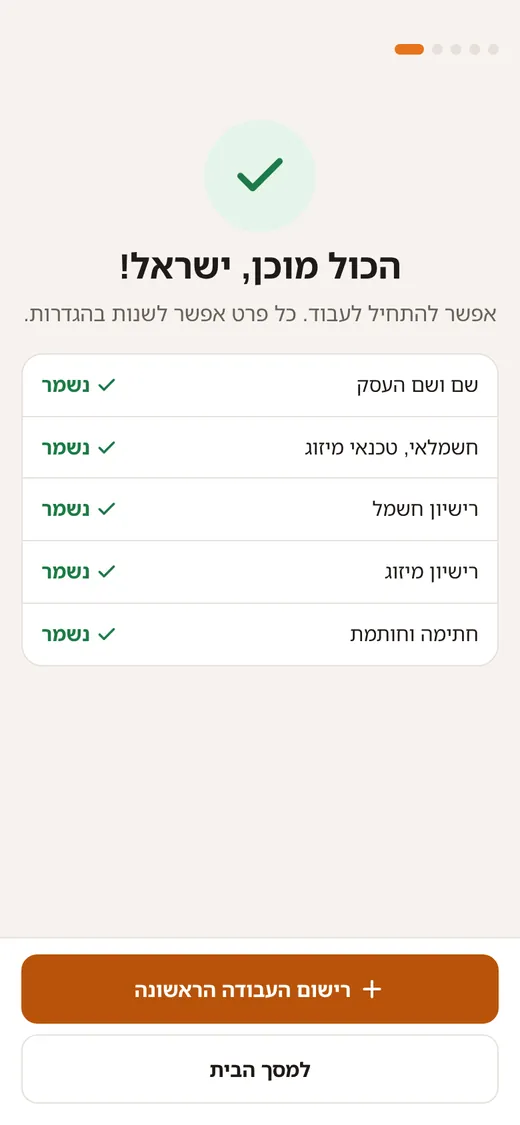
הכול מוכן
מסך הסיכום מראה מה נשמר ומה עוד חסר. משם אפשר ללחוץ "רישום העבודה הראשונה", או "למסך הבית".
-
דילגתם על משהו? המסך הראשי יזכיר
אם חסר פרט שצריך למסמכים, כמו החתימה או מספר הרישיון, במסך הבית יופיע הכרטיס "חסרים פרטים למסמכים". לוחצים "להשלמה", ומגיעים ישר למקום הנכון.
פרטי העסק, הרישיונות והמקצועות
כל מה שמילאתם בהגדרה הראשונה אפשר לשנות בכל רגע, בלשונית הגדרות שבתחתית המסך.
-
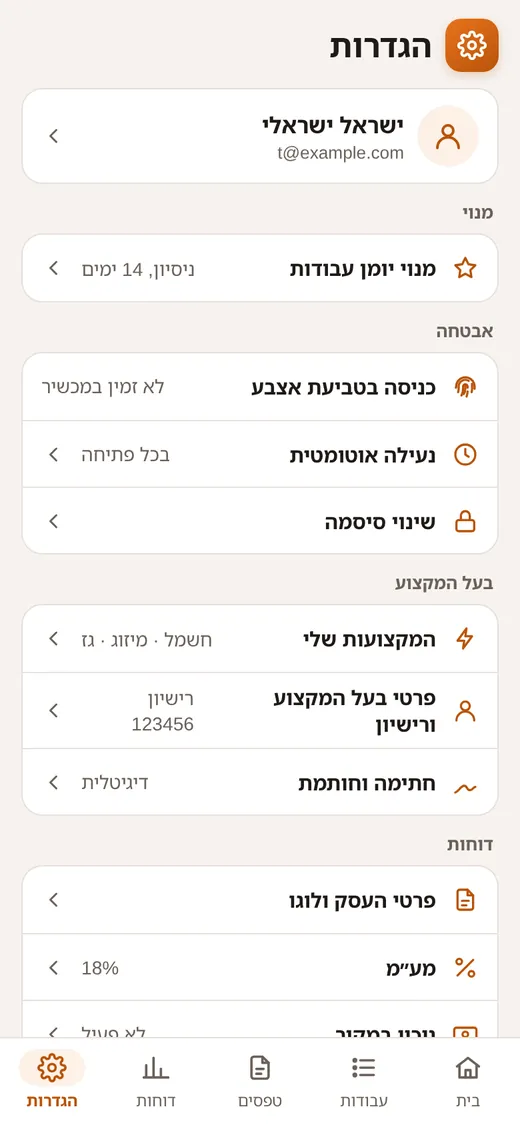
מסך ההגדרות
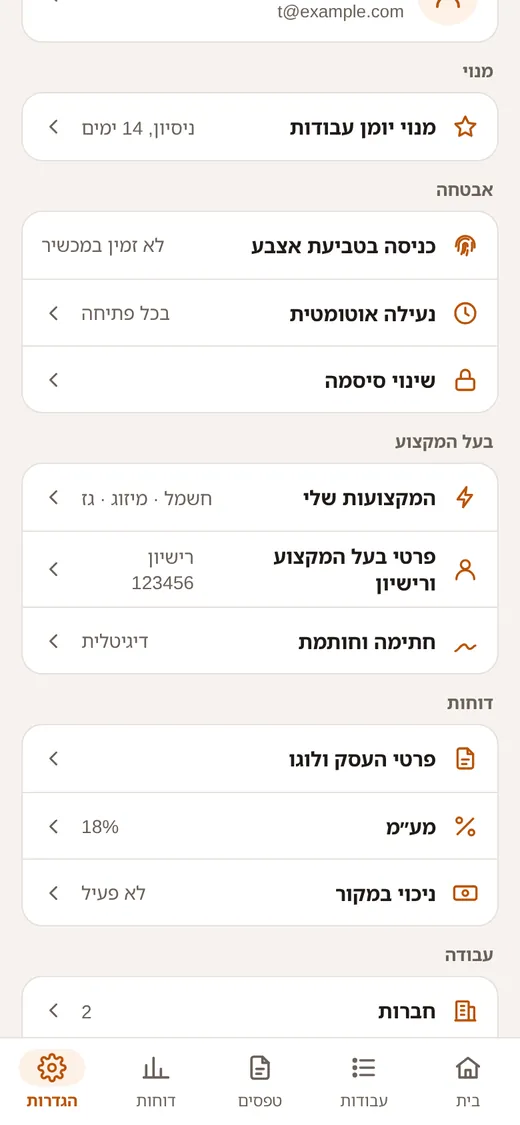
לוחצים על הגדרות בסרגל התחתון. ההגדרות מחולקות לקבוצות: מנוי, אבטחה, בעל המקצוע, דוחות, עבודה, נתונים ומידע.
-
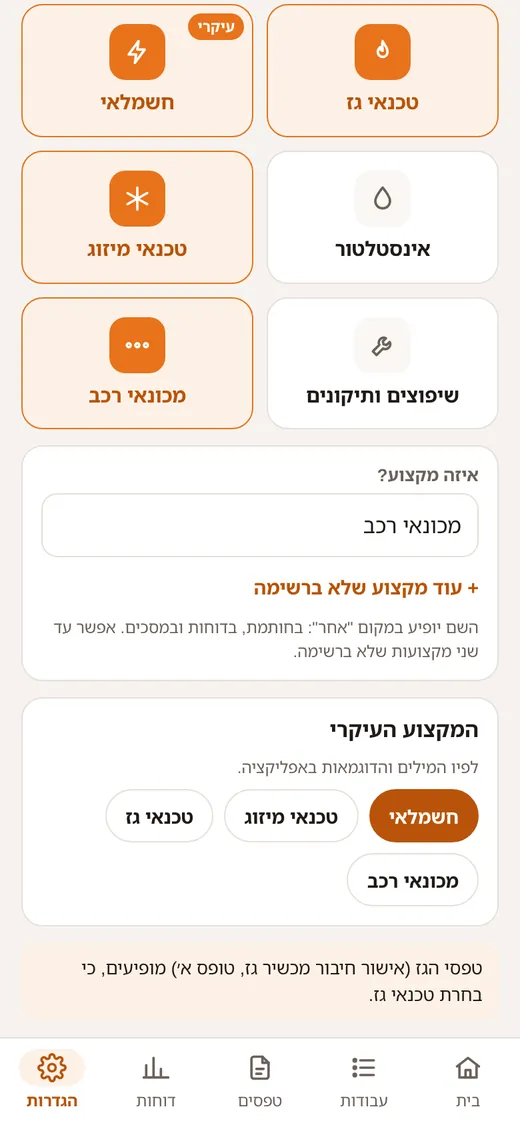
המקצועות שלי
הגדרות ← המקצועות שלי. לוחצים על מקצוע כדי להוסיף או להוריד אותו.
- כשבוחרים כמה מקצועות, מופיע "המקצוע העיקרי". לפיו נקבעים המילים והדוגמאות באפליקציה.
- בוחרים "אחר" וכותבים את שם המקצוע ב"איזה מקצוע?". הוא יופיע בכל מקום במקום המילה "אחר".
- עוד מקצוע שלא ברשימה: "+ עוד מקצוע שלא ברשימה". אפשר עד שניים.
-
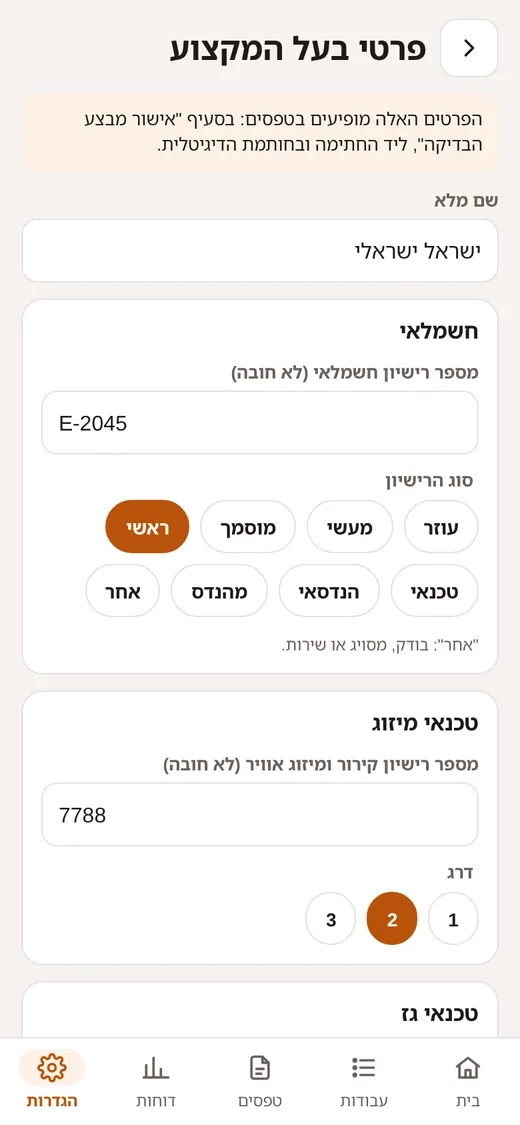
פרטי בעל המקצוע והרישיון
הגדרות ← פרטי בעל המקצוע ורישיון. כאן השם המלא, ולכל מקצוע מספר הרישיון וסוג הרישיון או הדרגה. בתחתית המסך יש גם טלפון וכתובת.
הפרטים מופיעים בטפסים, ליד החתימה ובחותמת הדיגיטלית.
-
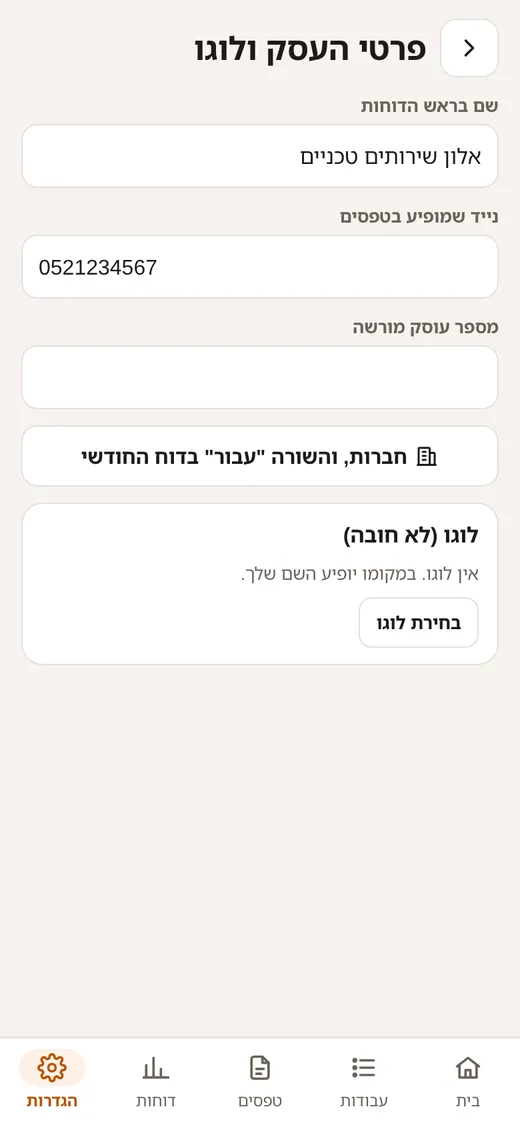
פרטי העסק ולוגו
הגדרות ← פרטי העסק ולוגו:
- שם בראש הדוחות ונייד שמופיע בטפסים.
- מספר עוסק מורשה, אם יש.
- לוגו (לא חובה): לוחצים "בחירת לוגו" ובוחרים תמונה. בלי לוגו, השם שלכם יופיע במקומו.
-
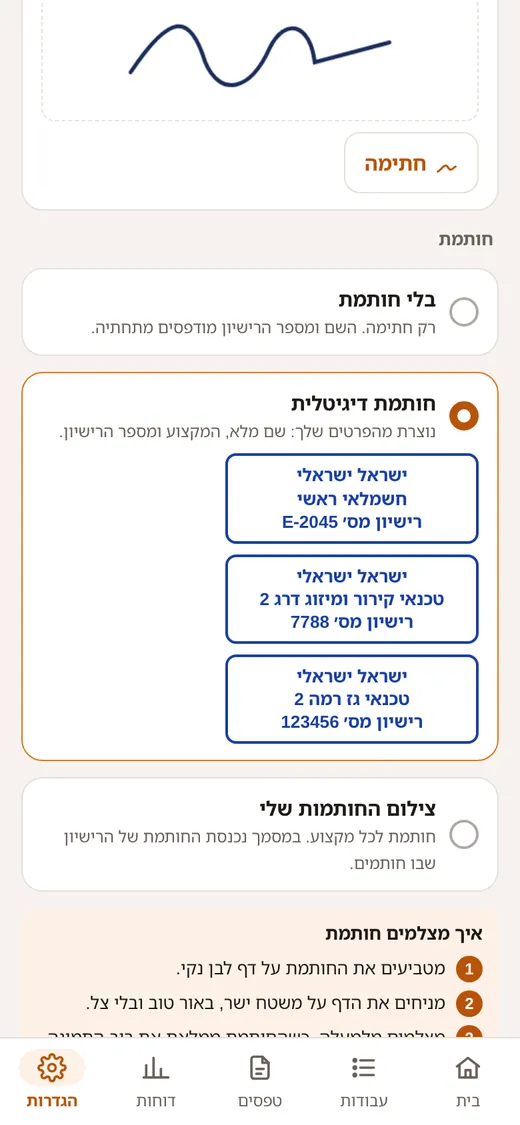
חתימה וחותמת
הגדרות ← חתימה וחותמת. אפשר לחתום מחדש בכל רגע, ולהחליף את סוג החותמת.
מי שעובד בכמה מקצועות ובוחר "צילום החותמות שלי" מצלם חותמת לכל מקצוע. במסמך נכנסת החותמת של הרישיון שבו חותמים. במסך יש גם הסבר קצר איך מצלמים חותמת טוב.
הגדרות בסיס: מע״מ, ניכוי במקור, חומרים ורשימות בדיקה
כמה דקות של הגדרה עכשיו חוסכות הקלדה בכל עבודה.
-
מע״מ וניכוי במקור
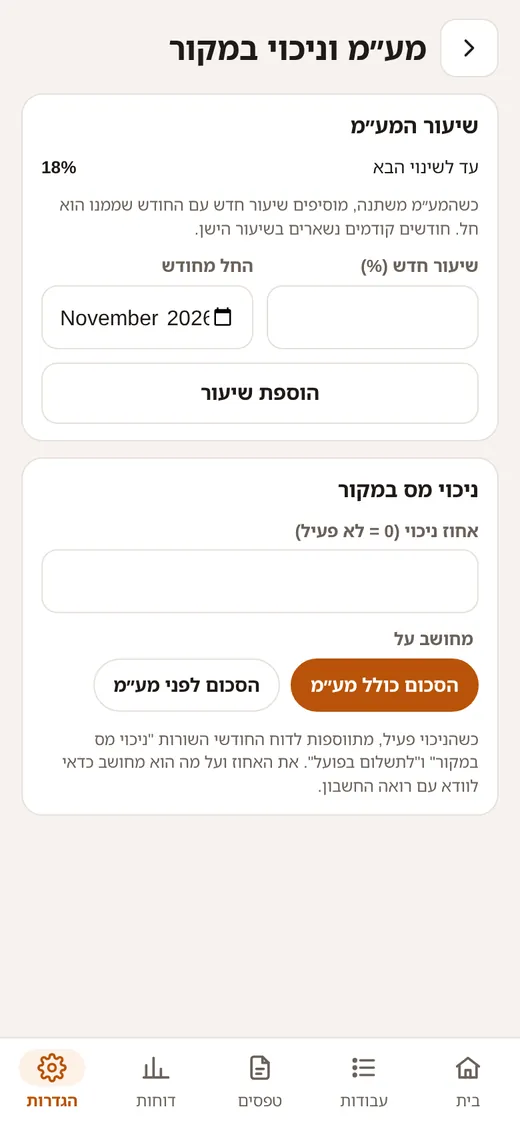
הגדרות ← מע״מ. שיעור המע״מ מוגדר מראש. כשהוא משתנה, מוסיפים שיעור חדש עם החודש שממנו הוא חל ("הוספת שיעור"). חודשים קודמים נשארים בשיעור הישן.
ניכוי מס במקור: מקלידים אחוז (0 = לא פעיל) ובוחרים אם הוא מחושב על הסכום כולל מע״מ או לפני מע״מ. כשהניכוי פעיל, בדוח החודשי מתווספות השורות "ניכוי מס במקור" ו"לתשלום בפועל".
את האחוז ועל מה הוא מחושב כדאי לוודא עם רואה החשבון.
-
קטלוג חומרים
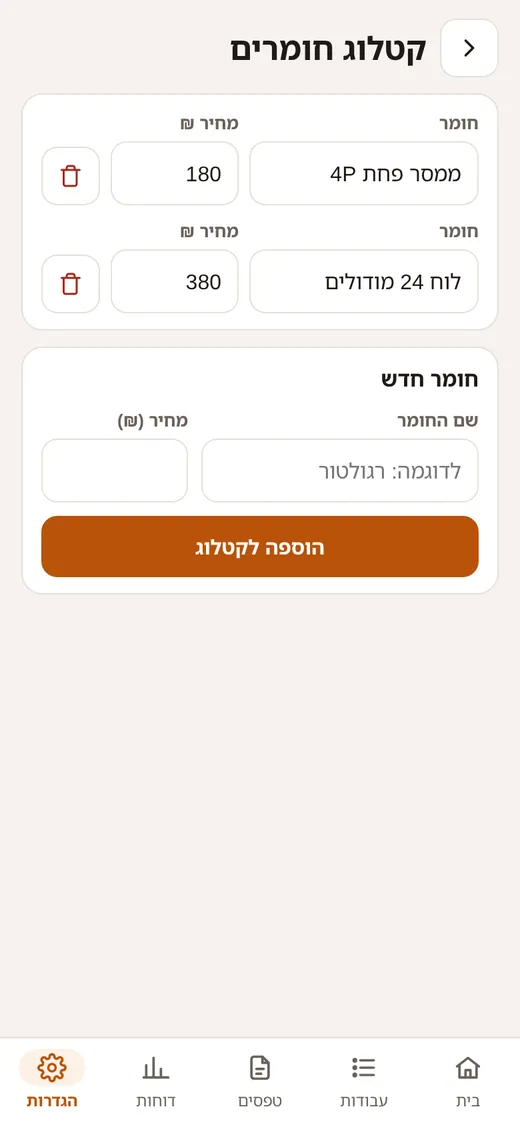
הגדרות ← קטלוג חומרים. מוסיפים חומרים וחלקים שמשתמשים בהם הרבה, עם מחיר קבוע: שם, מחיר, ו"הוספה לקטלוג".
בעבודה חדשה הם מופיעים ככפתורים, ומוסיפים אותם בלחיצה.
-
רשימות בדיקה
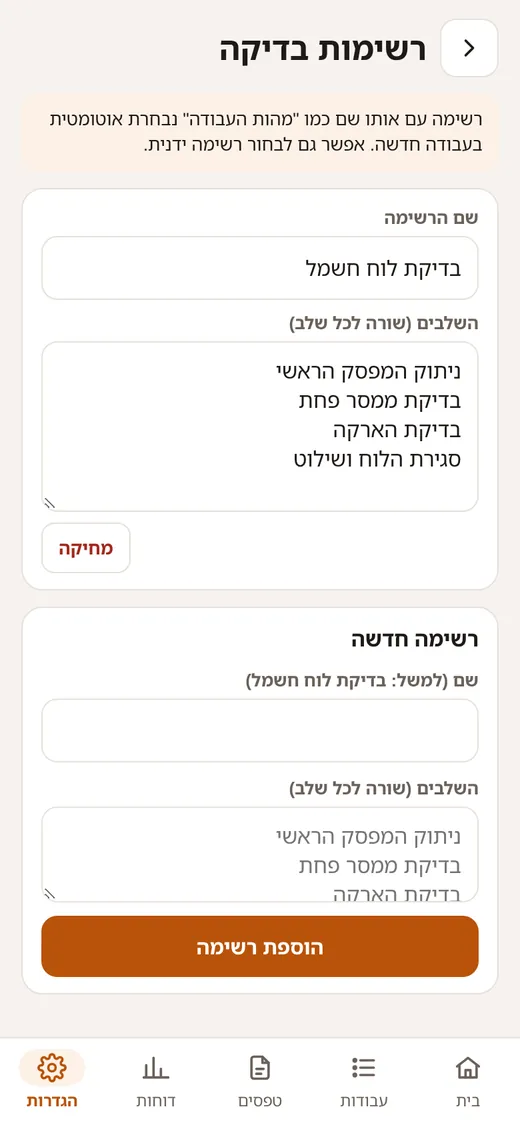
הגדרות ← רשימות בדיקה. רשימה היא שלבים שמסמנים בעבודה, למשל בדיקת לוח חשמל. כותבים שם, ואת השלבים, שורה לכל שלב, ולוחצים "הוספת רשימה".
רשימה עם אותו שם כמו "מהות העבודה" נבחרת לבד בעבודה חדשה. אפשר גם לבחור רשימה ביד.
-
עבודות קבועות
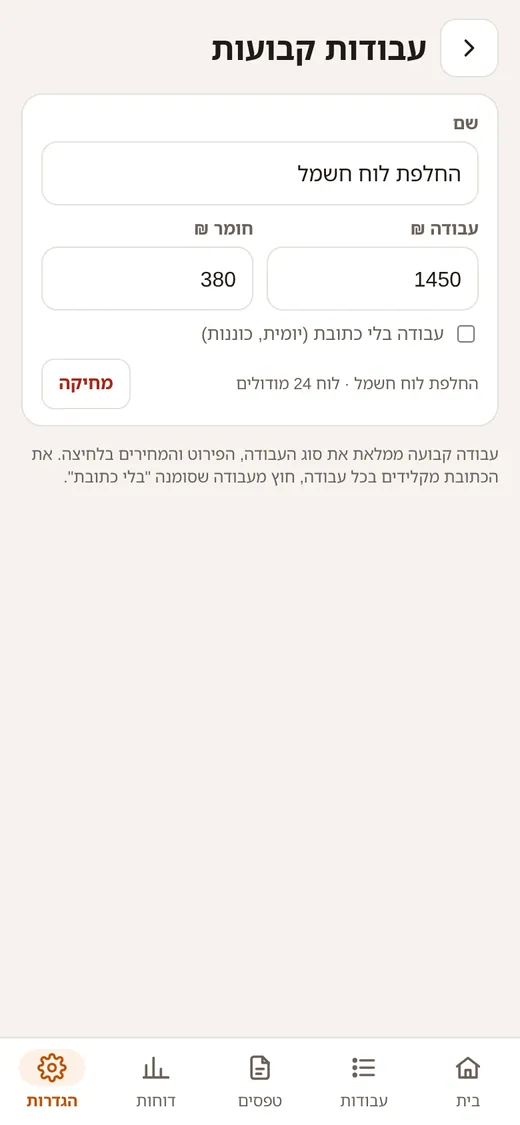
עבודה שחוזרת שוב ושוב? פותחים עבודה כזו ולוחצים בתחתית "שמור כעבודה קבועה". מעכשיו היא ממלאת את סוג העבודה, הפירוט והמחירים בלחיצה אחת.
את העבודות הקבועות עורכים בהגדרות ← עבודות קבועות. את הכתובת מקלידים בכל עבודה, חוץ מעבודה שסומנה "בלי כתובת".
לקוחות, חברות וקבלנים
כל עבודה היא או ללקוח פרטי, או לחברה שאתם עובדים איתה. לכל חברה יש דוח חודשי ומעקב תשלום משלה.
-
לקוחות פרטיים
לקוח פרטי לא צריך להגדיר מראש. בעבודה חדשה בוחרים "לקוח פרטי" וכותבים את השם והטלפון (שניהם לא חובה). הטלפון משמש לשליחת הדוח והתזכורות בוואטסאפ.
לקוחות פרטיים מקבלים דוח חודשי משותף, ואת התשלום מסמנים עבודה-עבודה.
-
חברות
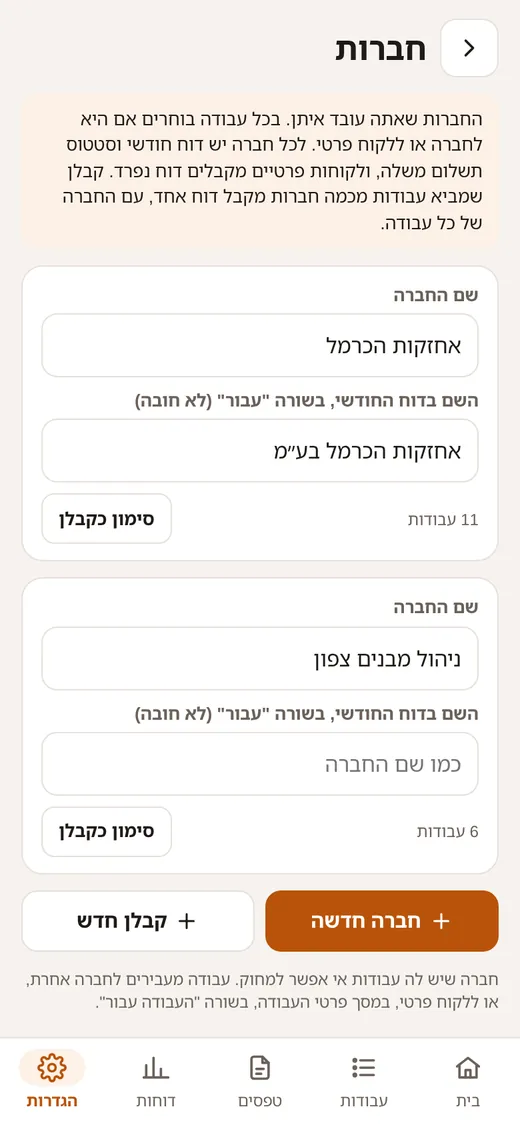
הגדרות ← חברות ← "+ חברה חדשה". כותבים את שם החברה, ואם צריך, את השם שיופיע בדוח החודשי בשורה "עבור" (למשל השם המלא עם בע״מ).
אפשר להוסיף חברה גם תוך כדי עבודה חדשה, בכפתור "+ חברה".
-
קבלנים
קבלן שמביא לכם עבודות מכמה חברות מקבל דוח אחד, שבו מופיעה החברה של כל עבודה. מוסיפים אותו ב"+ קבלן חדש", או מסמנים חברה קיימת ב"סימון כקבלן".
חברה שיש לה עבודות אי אפשר למחוק. כדי להעביר עבודה לחברה אחרת או ללקוח פרטי, משנים את השורה "העבודה עבור" במסך פרטי העבודה.
עבודה חדשה
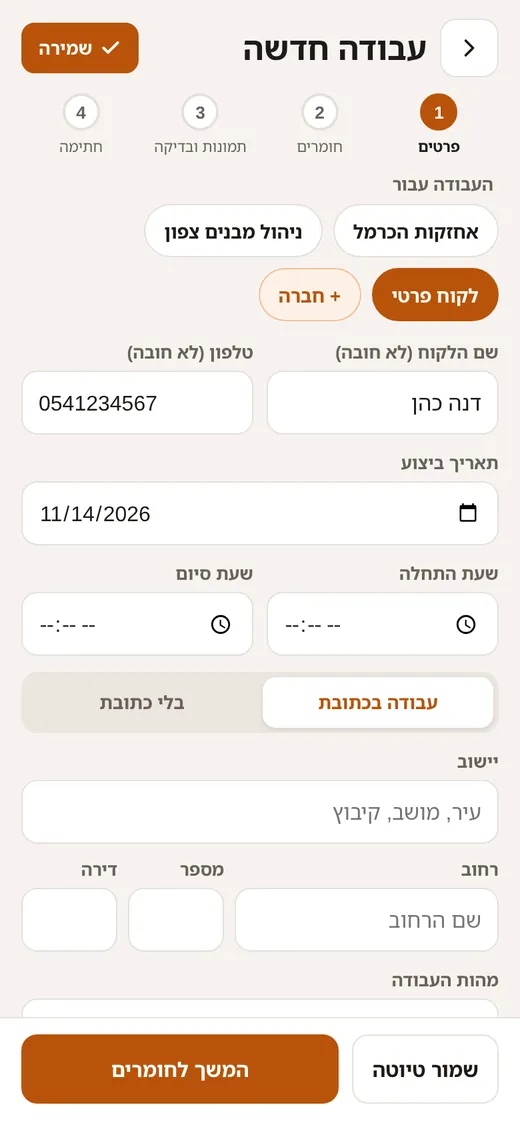
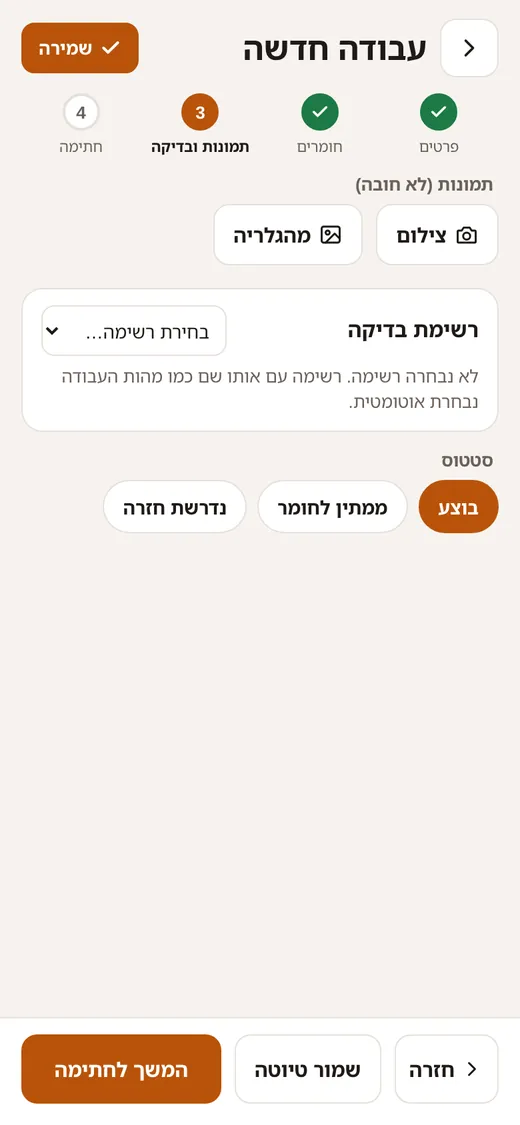
במסך הבית לוחצים "עבודה חדשה". הרישום מחולק לארבעה שלבים: פרטים, חומרים, תמונות ובדיקה, וחתימה. אפשר לשמור בכל שלב.
-
למי העבודה ומתי
- העבודה עבור: בוחרים חברה, או "לקוח פרטי" וממלאים שם וטלפון.
- תאריך ביצוע, ואם רוצים גם שעת התחלה ושעת סיום. מהשעות האפליקציה מחשבת את ההכנסה לשעת עבודה בסטטיסטיקה.
-
כתובת, מה עשיתם ומחיר
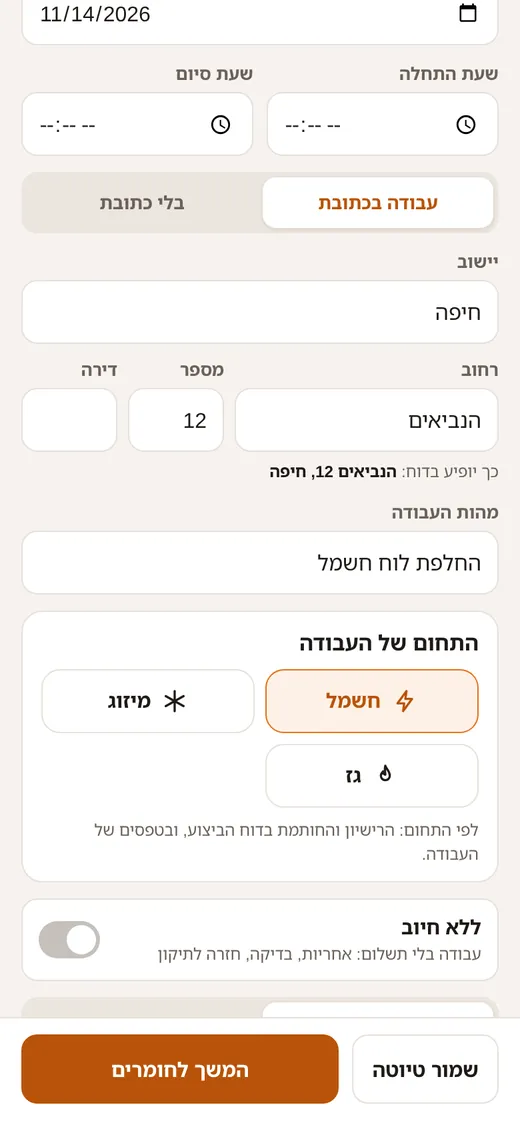
- עבודה בכתובת: יישוב, רחוב, מספר ודירה. בזמן ההקלדה מופיעות הצעות מרשימת היישובים והרחובות. לעבודה שאין לה כתובת בוחרים "בלי כתובת".
- מהות העבודה, למשל "החלפת לוח חשמל".
- התחום של העבודה (למי שעובד בכמה מקצועות): לפיו נקבעים הרישיון והחותמת בדוח, והטפסים של העבודה.
- מחיר העבודה: בוחרים אם הסכום שמקלידים לפני מע״מ או כולל מע״מ.
- ללא חיוב: לעבודה בלי תשלום, כמו אחריות, בדיקה או חזרה לתיקון.
לוחצים "המשך לחומרים".
-
חומרים
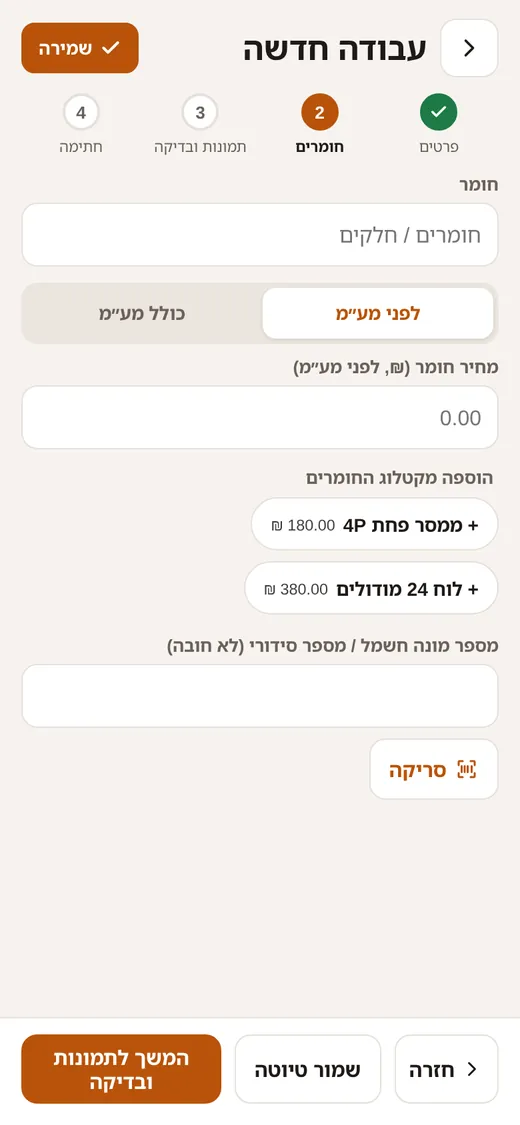
כותבים את החומרים והחלקים ואת המחיר שלהם, או לוחצים על פריט מקטלוג החומרים כדי להוסיף אותו מיד.
אפשר לרשום גם מספר מונה או מספר סידורי, ולסרוק אותו מהברקוד בכפתור "סריקה".
-
תמונות, בדיקה וסטטוס
- תמונות (לא חובה): "צילום" או "מהגלריה". לחיצה על תמונה פותחת אותה, ושם אפשר לסמן עליה חץ, עיגול או טקסט.
- רשימת בדיקה: מסמנים את השלבים שבוצעו.
- סטטוס: בוצע, ממתין לחומר, או נדרשת חזרה.
-
חתימת לקוח ושמירה
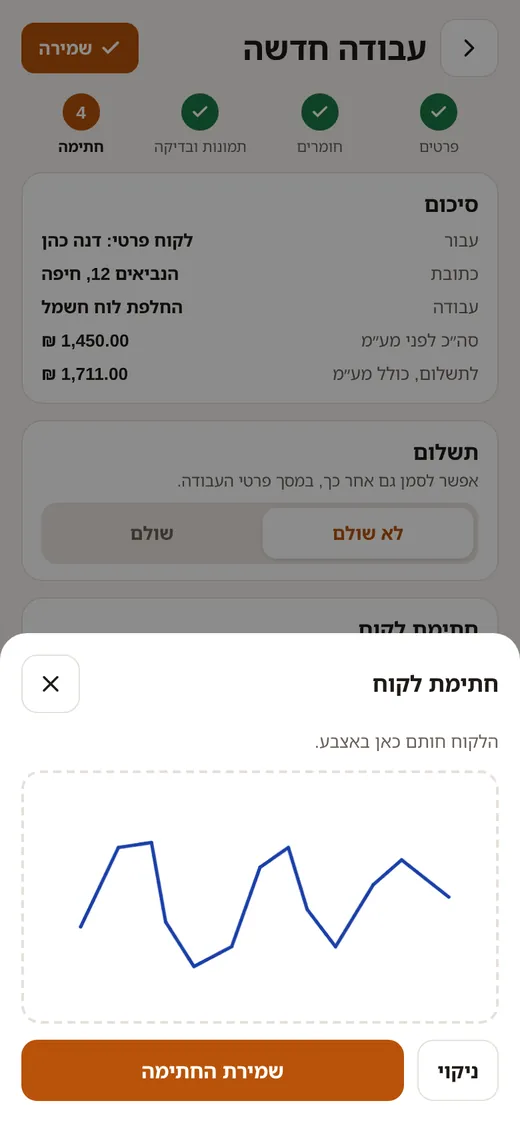
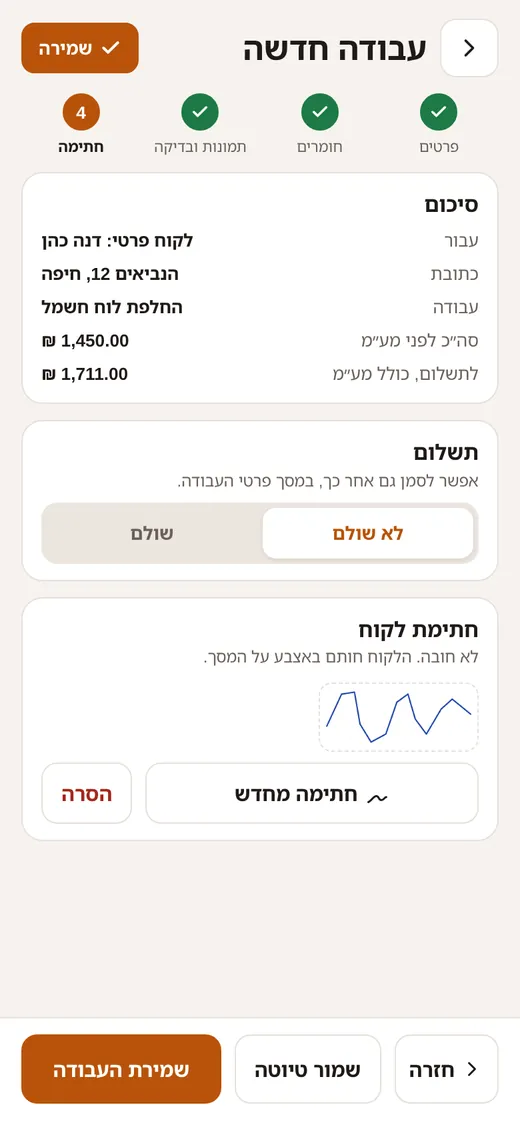
בשלב האחרון מופיע סיכום. לחתימת הלקוח לוחצים "חתימה", הלקוח חותם באצבע, ולוחצים "שמירת החתימה". החתימה לא חובה.
אם הלקוח כבר שילם, מסמנים כאן "שולם". בסוף לוחצים "שמירת העבודה".
-
העבודה ברשימה
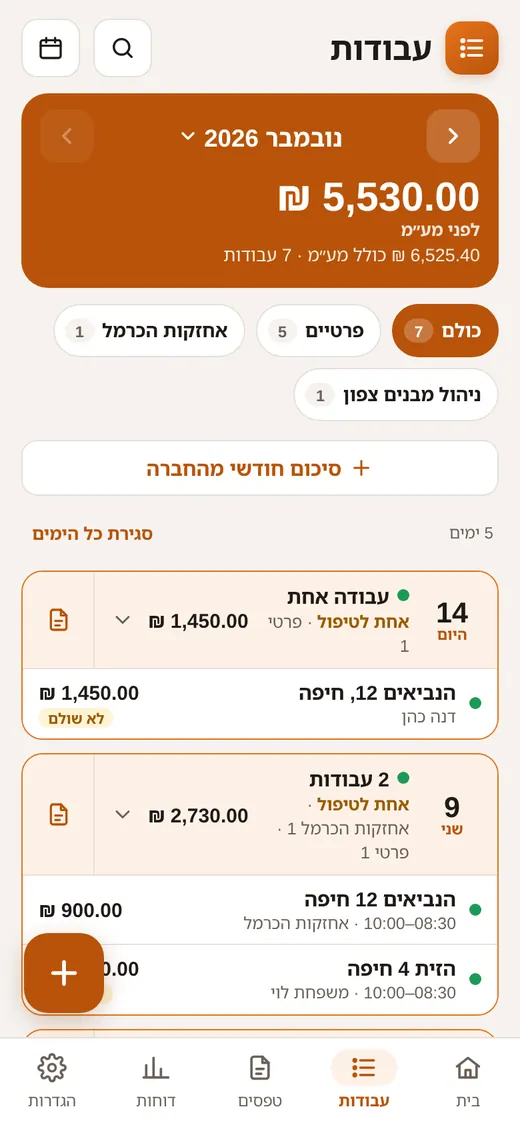
בלשונית עבודות העבודות מסודרות לפי ימים, עם הסכום של כל יום וכל חודש. אפשר לסנן לפי משלם (כולם, פרטיים, או חברה), לעבור בין חודשים, ולחפש.
דוח ביצוע ושליחה בוואטסאפ
מכל עבודה יוצאים דוח ביצוע ב-PDF והודעה ללקוח בוואטסאפ.
-
מסך פרטי העבודה
לוחצים על עבודה ברשימה. במסך רואים את כל הפרטים, הסכומים, למי העבודה, התשלום, הסטטוס והתמונות. הכפתור "ניווט" פותח ניווט לכתובת.
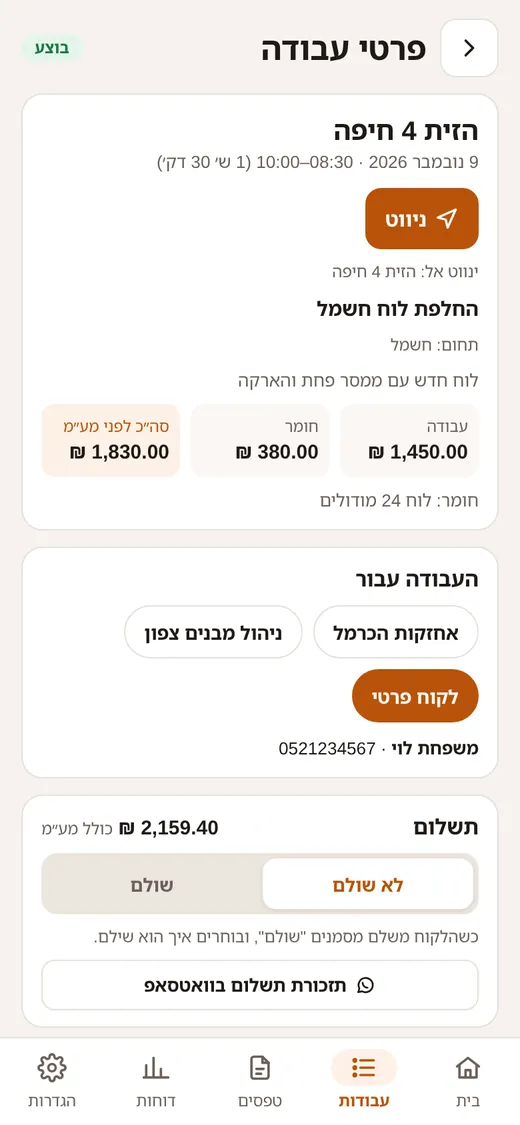
-
הכפתורים בתחתית העבודה
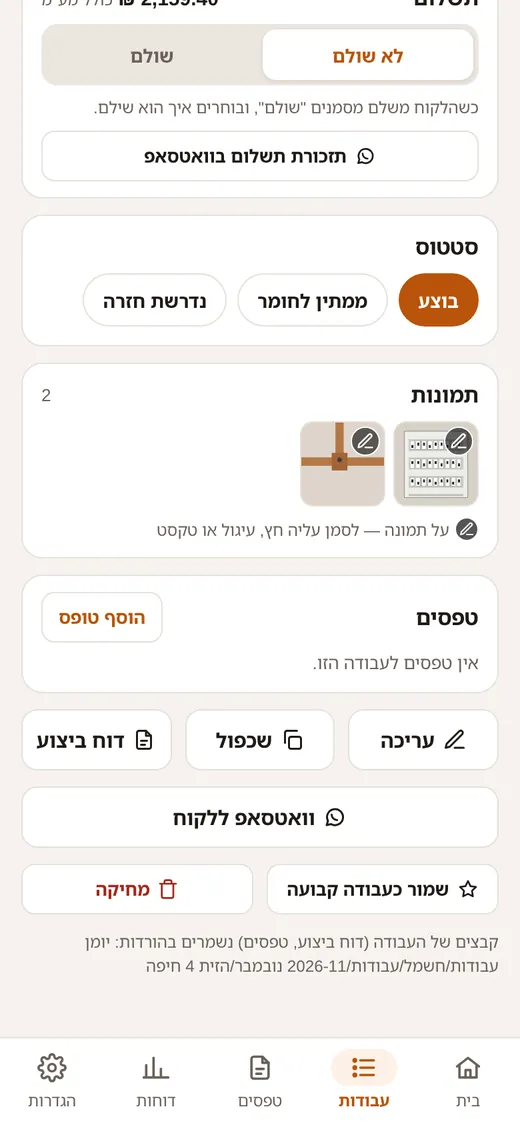
- "הוסף טופס": טופס שקשור לעבודה (פרק 8).
- "עריכה" ו"שכפול": שכפול יוצר עבודה חדשה עם אותם פרטים.
- "דוח ביצוע" ו"וואטסאפ ללקוח".
- "שמור כעבודה קבועה" ו"מחיקה". עבודה שנמחקה נשמרת 30 יום בסל המחזור.
-
דוח ביצוע
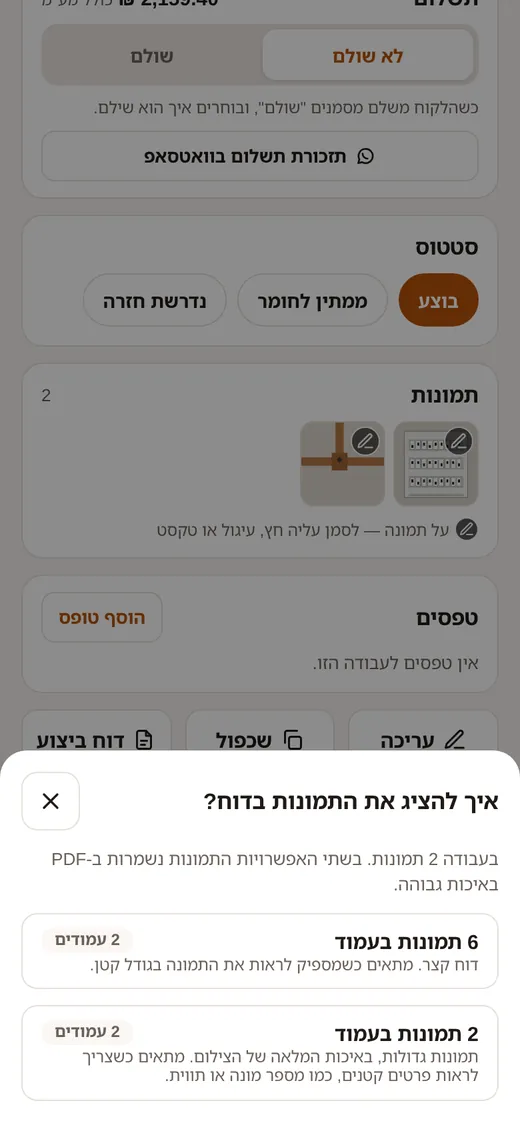
לוחצים "דוח ביצוע". אם יש בעבודה תמונות, בוחרים איך להציג אותן: 6 תמונות בעמוד לדוח קצר, או 2 תמונות בעמוד לתמונות גדולות.
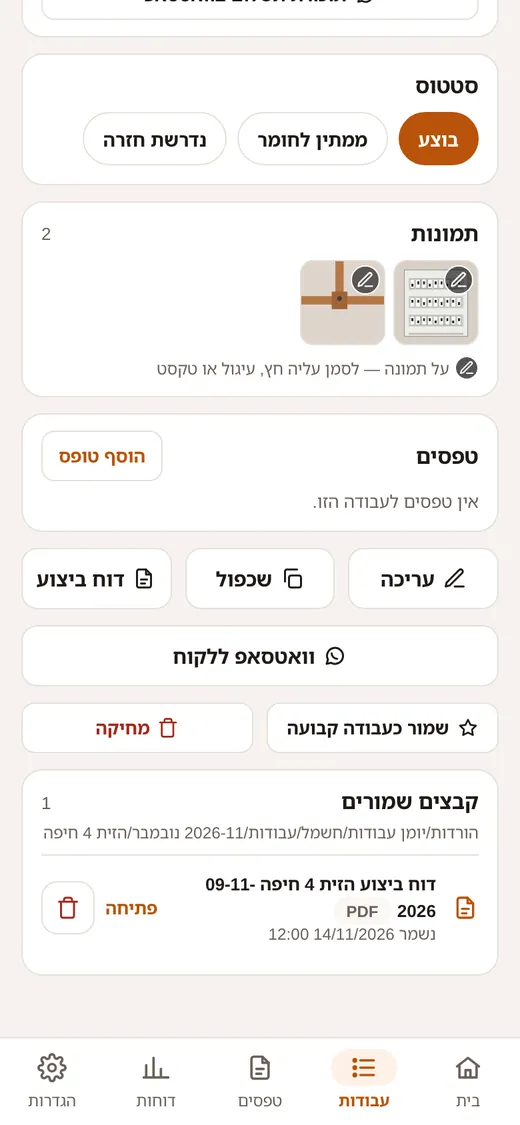
הדוח נשמר בטלפון ומופיע בעבודה, תחת "קבצים שמורים". משם אפשר לפתוח אותו.
-
וואטסאפ ללקוח
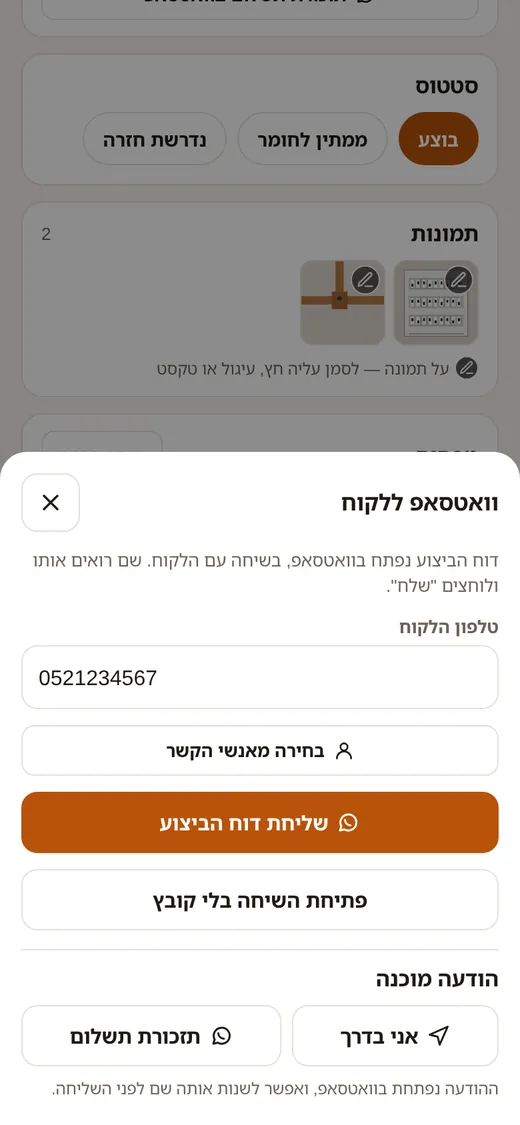
לוחצים "וואטסאפ ללקוח". מספר הלקוח כבר ממולא, ואפשר גם "בחירה מאנשי הקשר".
- "שליחת דוח הביצוע": הדוח נפתח בוואטסאפ, בשיחה עם הלקוח. שם לוחצים "שלח".
- "פתיחת השיחה בלי קובץ".
- הודעה מוכנה: "אני בדרך" או "תזכורת תשלום". את ההודעה אפשר לשנות בוואטסאפ לפני השליחה.
טפסים
טפסים מוכנים, טפסים שאתם בונים בעצמכם, וחתימה של שני הצדדים.
-
מסך הטפסים
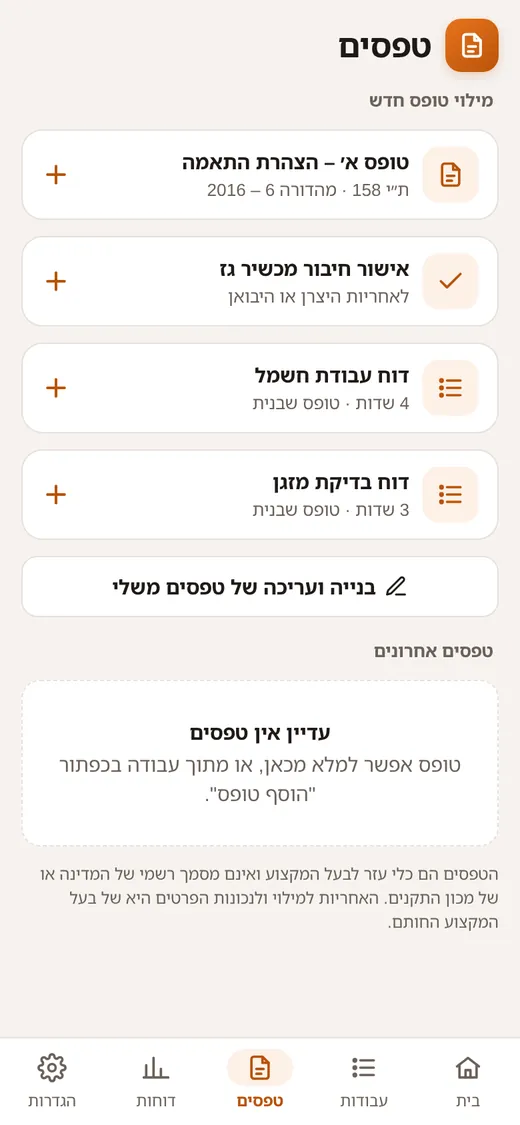
בלשונית טפסים, תחת "מילוי טופס חדש", מופיעים הטפסים שאפשר למלא. לטכנאי גז מופיעים טופס א׳ ואישור חיבור מכשיר גז. מתחת מופיעים הטפסים שבניתם.
טופס שקשור לעבודה ממלאים מתוך העבודה, בכפתור "הוסף טופס", והוא נשמר בתיקייה של העבודה.
-
מילוי טופס
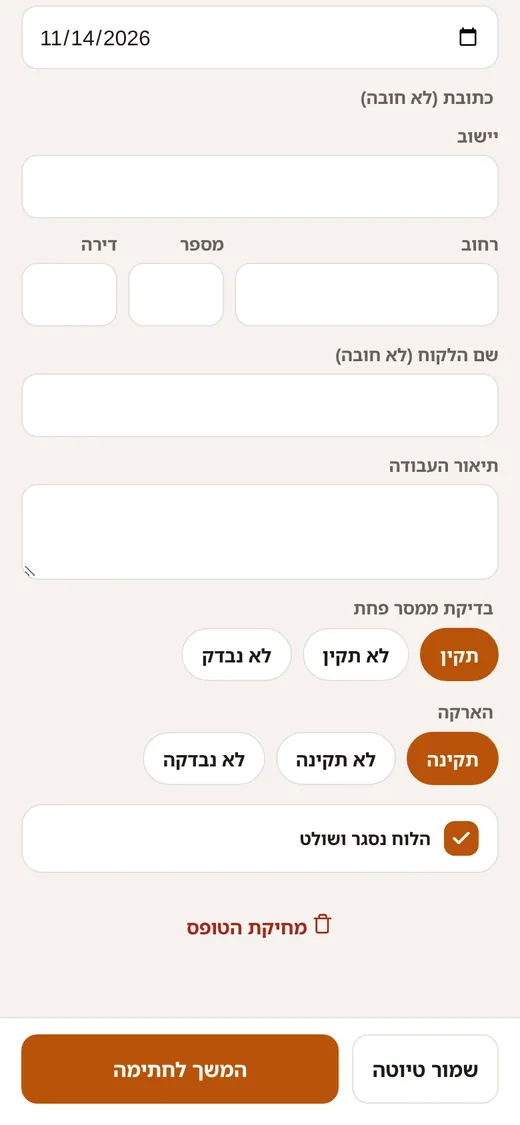
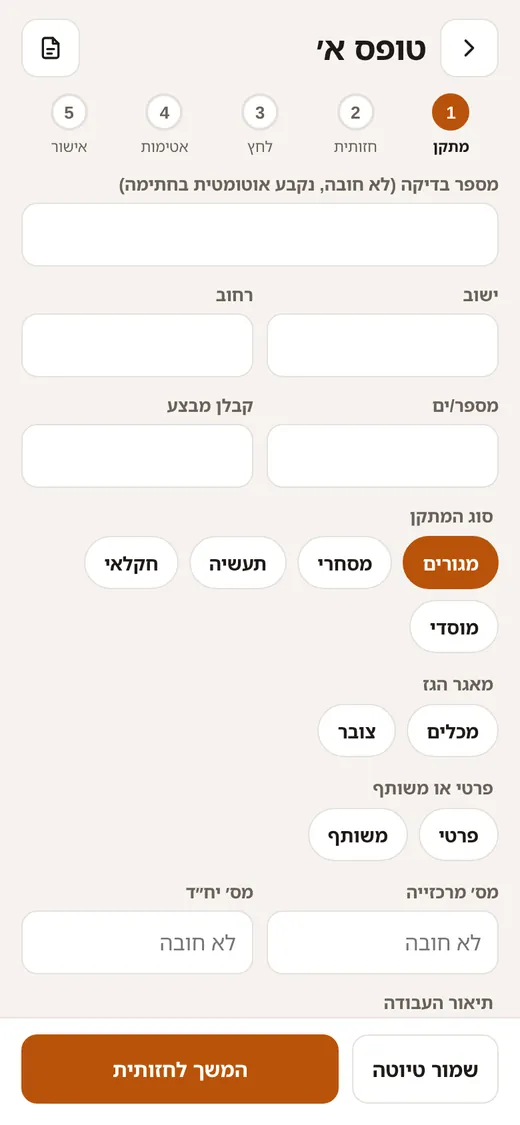
ממלאים את השדות: טקסט, בחירה מרשימה, סימון ✓ וכו׳. לוחצים "המשך לחתימה". אפשר גם "שמור טיוטה" ולהמשיך אחר כך.
-
חתימה על הטופס
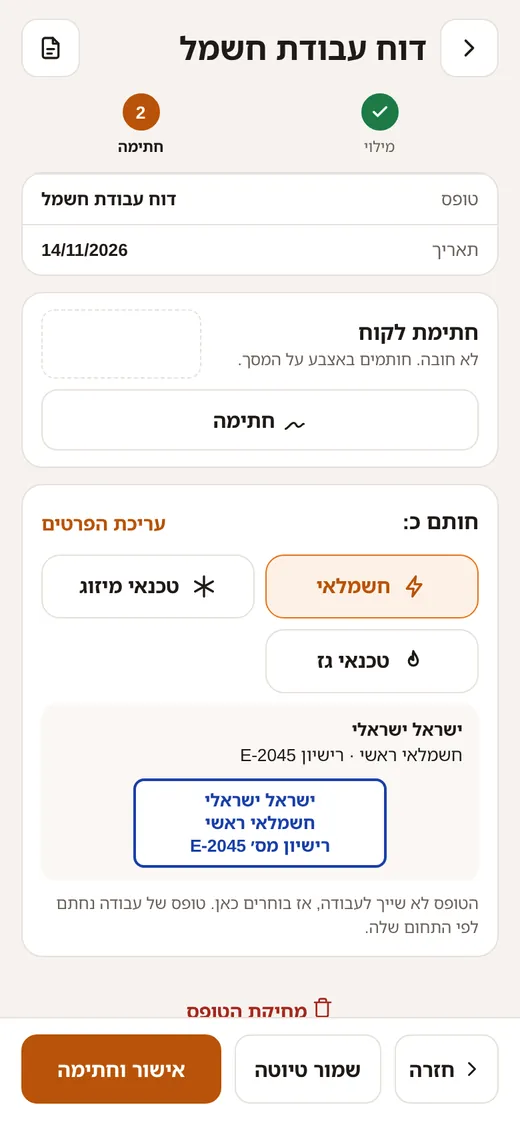
בשלב החתימה:
- חותם כ: מי שעובד בכמה מקצועות בוחר באיזה רישיון לחתום. השם, מספר הרישיון והחותמת מתעדכנים לפי הבחירה.
- חתימת לקוח: הלקוח חותם באצבע.
- לוחצים "אישור וחתימה". החתימה שלכם נכנסת לטופס אחרי אישור בטביעת אצבע או בסיסמה.
-
טופס א׳ ואישור חיבור (לטכנאי גז)
טופס א׳ (הצהרת התאמה, לפי ת״י 158) מחולק לחמישה שלבים: מתקן, בדיקה חזותית, לחץ, אטימות ואישור. עוברים שלב-שלב וממלאים לפי הבדיקה.
כדי לחתום על טופס א׳ ועל אישור חיבור צריך שיהיה מספר רישיון גז, בפרטי בעל המקצוע.
-
טופס משלכם
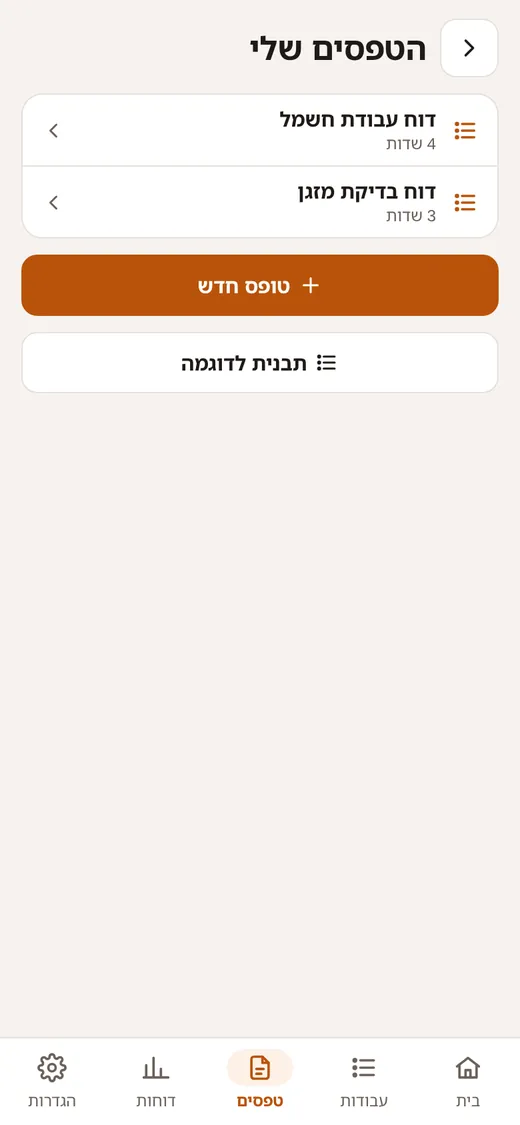
בלשונית טפסים לוחצים "בנייה ועריכה של טפסים משלי" (או הגדרות ← הטפסים שלי) ← "טופס חדש".
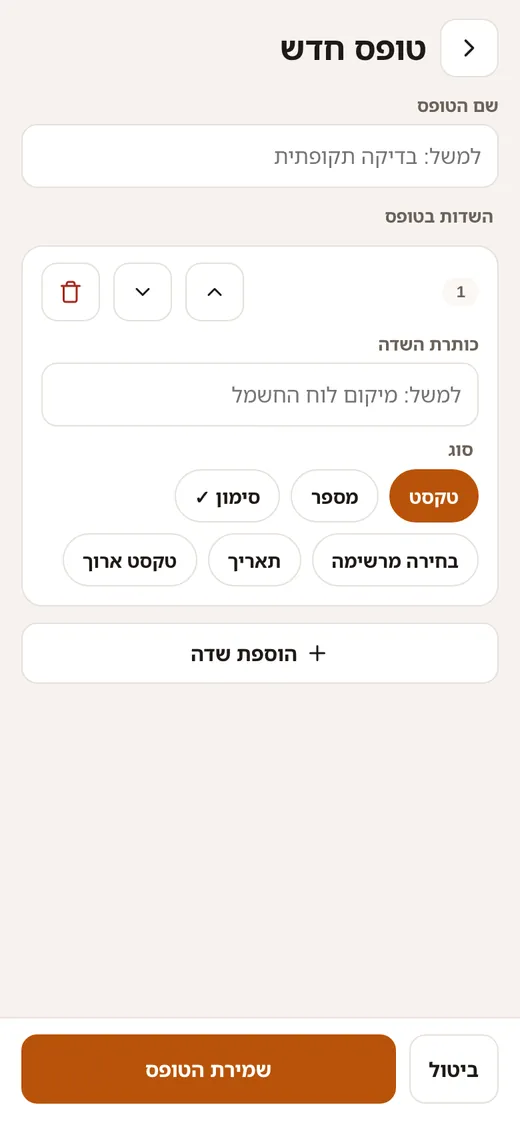
- נותנים לטופס שם, ולכל שדה כותרת וסוג: טקסט, מספר, סימון ✓, בחירה מרשימה, תאריך או טקסט ארוך.
- "הוספת שדה" מוסיף שדה. החצים משנים את הסדר.
- בסוף לוחצים "שמירת הטופס".
לא בטוחים איך להתחיל? "תבנית לדוגמה" יוצרת טופס מוכן שאפשר לשנות.
תשלומים: מי שילם ומי חייב
האפליקציה זוכרת מה כל לקוח חייב, ומזכירה לכם לגבות.
-
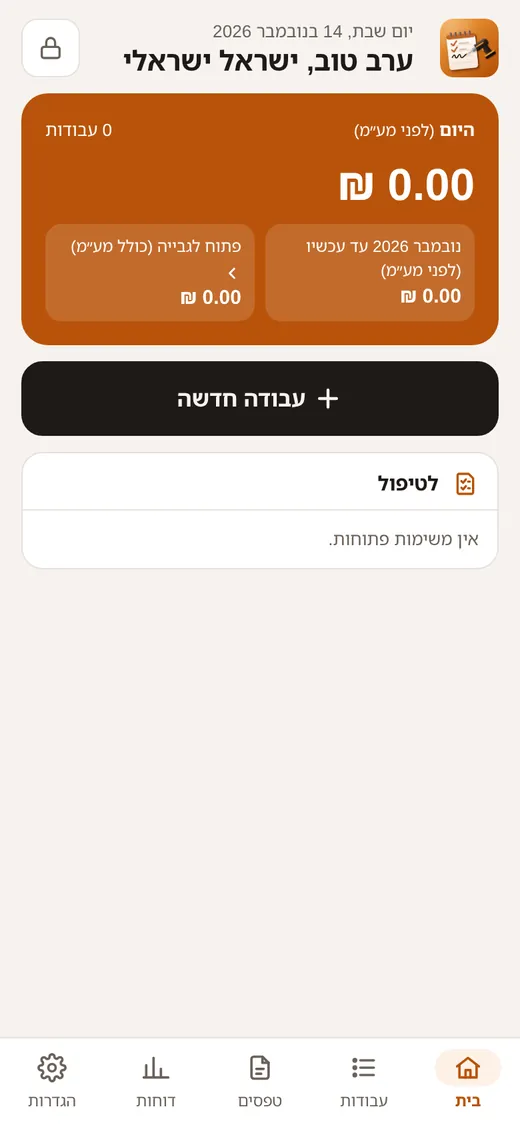
במסך הבית
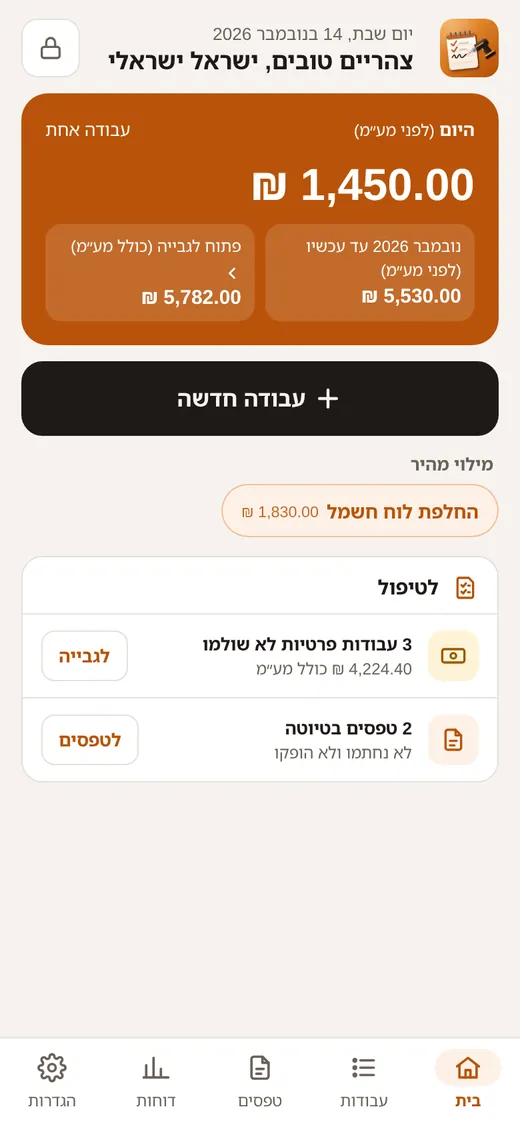
מסך הבית מראה את ההכנסה של היום ושל החודש, וכמה פתוח לגבייה. ברשימה "לטיפול" מופיעים עבודות שלא שולמו, חודשים של חברות שעוד לא שולמו, וטפסים בטיוטה.
-
פתוח לגבייה
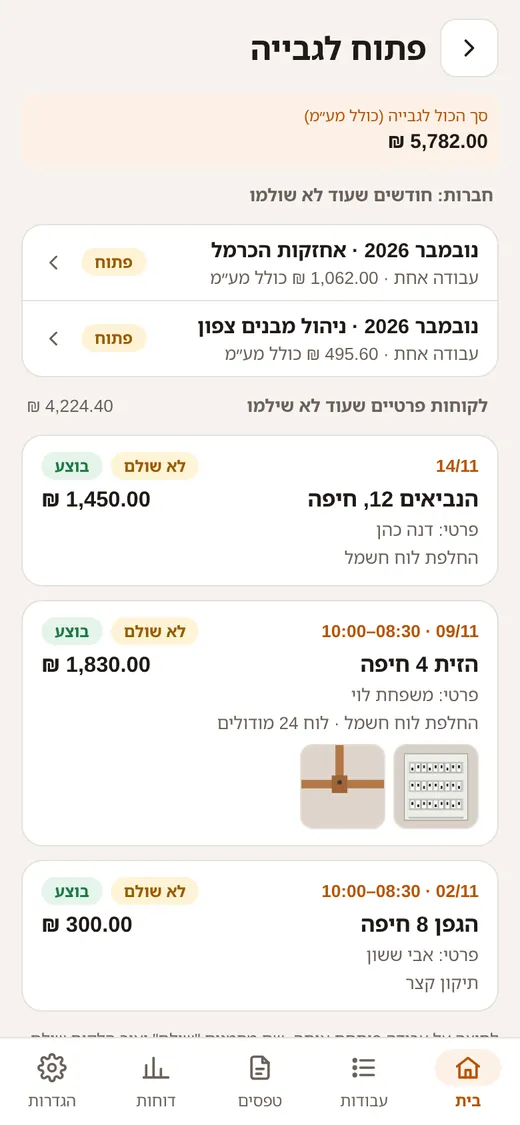
לחיצה על "פתוח לגבייה" מראה את כל מה שעוד לא שולם, כולל מע״מ: חברות עם חודשים פתוחים, ולקוחות פרטיים, עבודה-עבודה. לחיצה על עבודה פותחת אותה.
-
סימון "שולם"
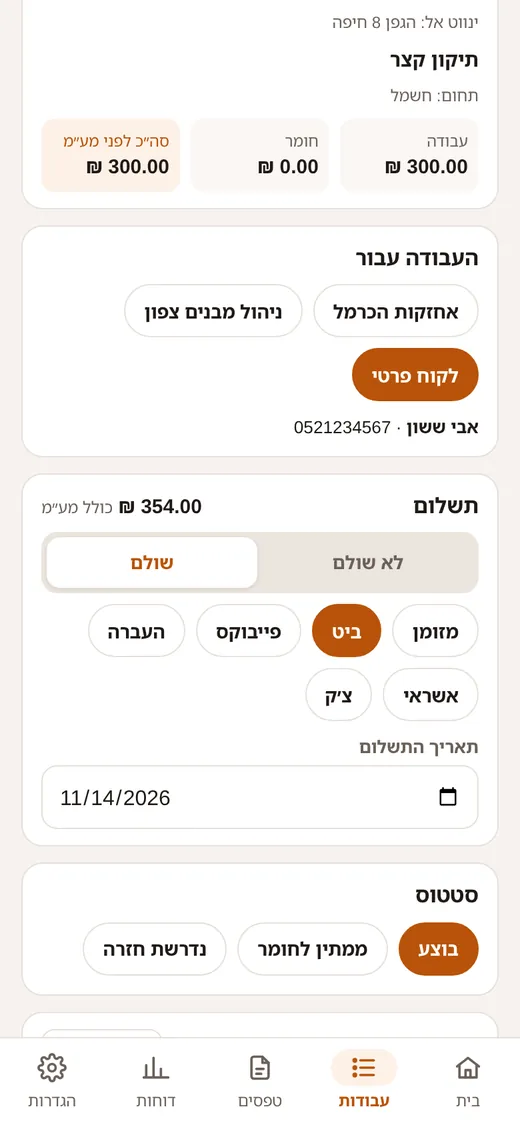
כשלקוח פרטי משלם, פותחים את העבודה ומסמנים "שולם". בוחרים איך הוא שילם (מזומן, ביט, פייבוקס, העברה, אשראי או צ׳ק) ואת תאריך התשלום.
-
תזכורת תשלום בוואטסאפ
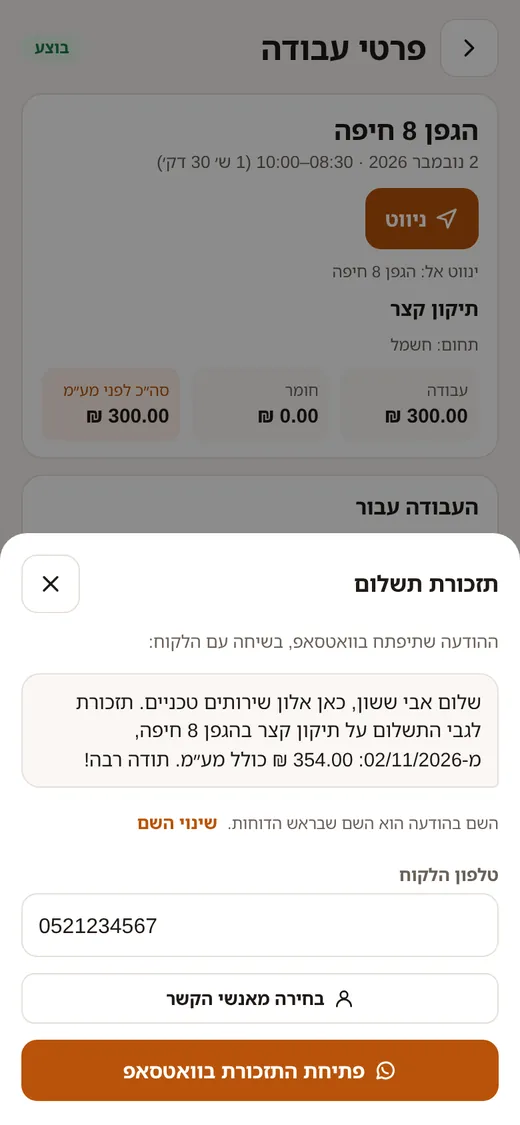
בעבודה שלא שולמה יש כפתור "תזכורת תשלום בוואטסאפ". נפתחת הודעה מנומסת עם הסכום והפרטים, ואפשר לשנות את השם שבהודעה ("שינוי השם"). לוחצים "פתיחת התזכורת בוואטסאפ".
-
חברות: תשלום לפי חודש
חברה משלמת בדרך כלל על חודש שלם. את הסטטוס של כל חברה בכל חודש (פתוח, נשלח או שולם) מסמנים בדוח החודשי שלה. הפרטים בפרק הבא.
דוחות: חודשי, יומי ושנתי
בלשונית דוחות יש ארבע לשוניות: חודשי, שנתי, סטטיסטיקה ולוח שנה. בכולן אפשר לסנן לפי משלם ולפי מקצוע.
-
רשימת החודשים
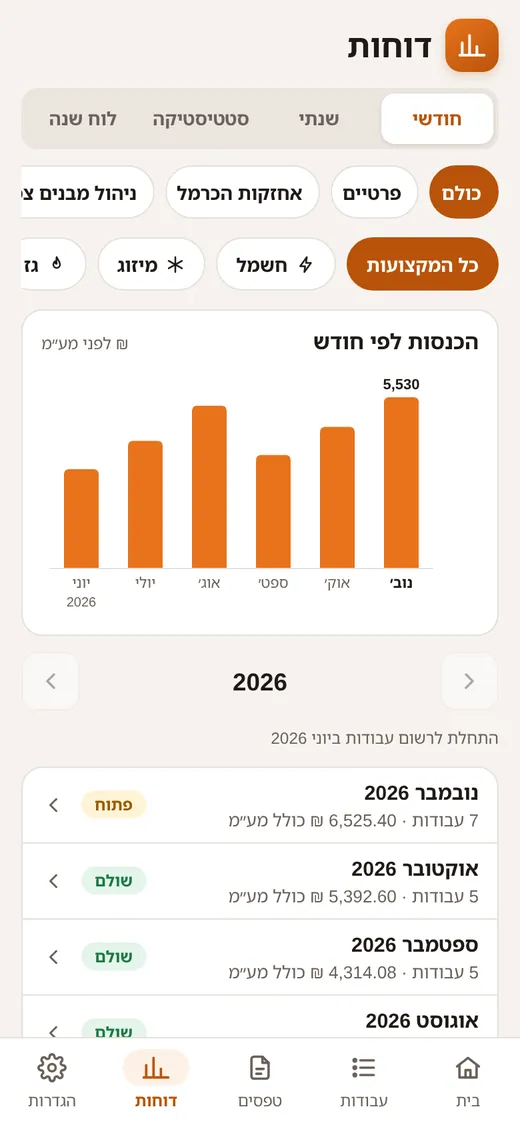
בלשונית חודשי מופיעים כל החודשים, עם מספר העבודות, הסכום כולל מע״מ והסטטוס: פתוח, נשלח או שולם. לוחצים על חודש.
-
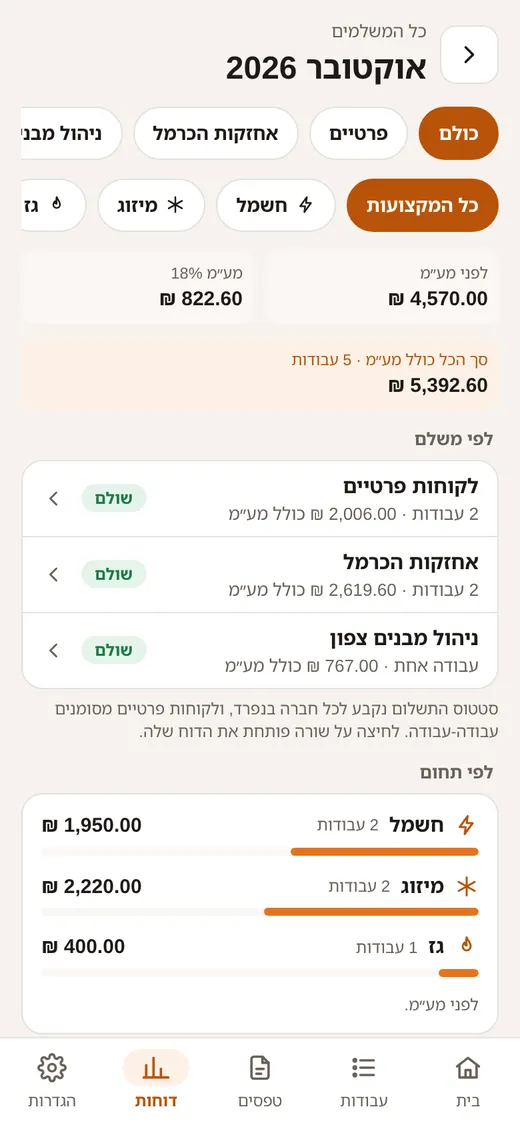
הדוח של החודש
בראש הדוח: לפני מע״מ, המע״מ, וסך הכל כולל מע״מ. מתחת:
- לפי משלם: שורה לכל חברה ולקוחות פרטיים. לחיצה על שורה פותחת את הדוח שלה בלבד, עם סטטוס התשלום שלה.
- לפי תחום: למי שעובד בכמה מקצועות.
-
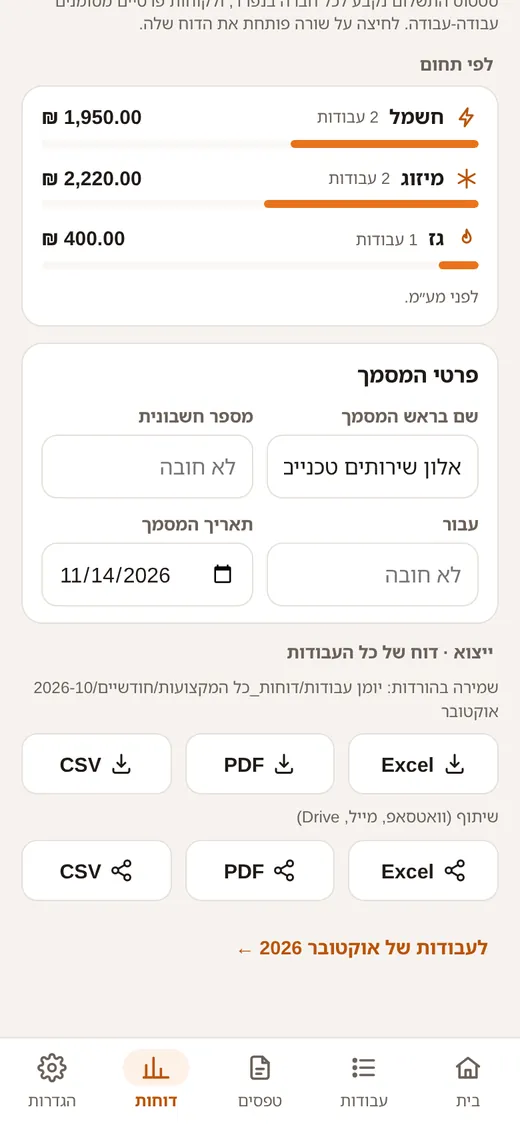
ייצוא: PDF, Excel ו-CSV
ב"פרטי המסמך" אפשר לשנות את השם בראש המסמך, את השורה "עבור", ולהוסיף מספר חשבונית ותאריך.
- שמירה בהורדות: Excel, PDF או CSV נשמרים בטלפון, בתיקיית הדוחות של החודש.
- שיתוף (וואטסאפ, מייל, Drive): שולחים את הקובץ ישר לחברה או לרואה החשבון.
-
דוח יומי
בלשונית עבודות, בשורה של כל יום, יש סמל של דוח. לוחצים עליו ← "הפקה". בדוח היומי כל העבודות של אותו יום, ואפשר לשמור אותו בהורדות או לשתף אותו כ-PDF או Excel.
הדוחות היומיים של החודש מופיעים גם בדוח החודשי, תחת "דוחות יומיים".
-
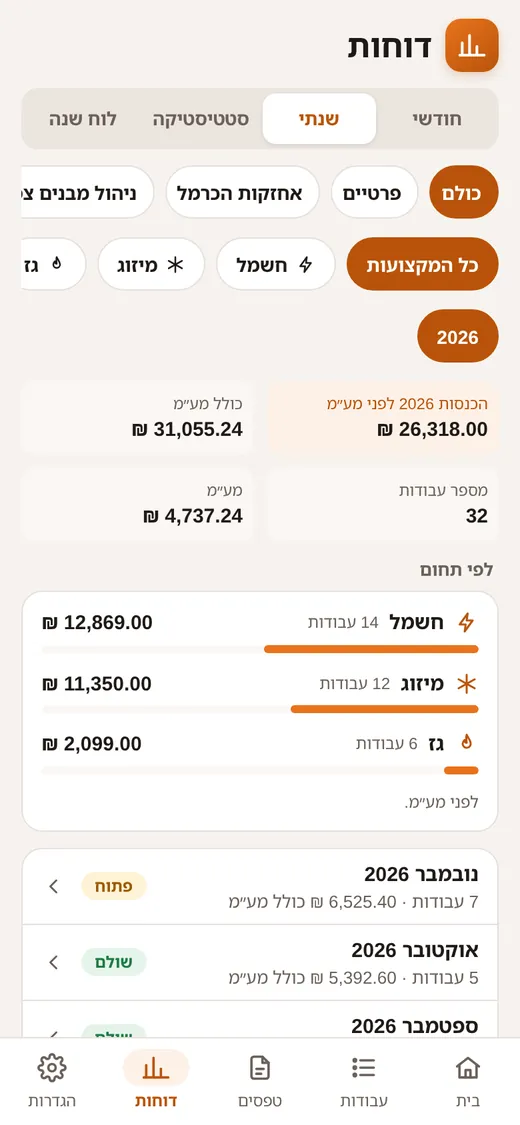
דוח שנתי
בלשונית שנתי: ההכנסות של השנה לפני מע״מ וכולל מע״מ, מספר העבודות, המע״מ, וחלוקה לפי תחום.
"דוח שנתי לרואה החשבון" יוצר קובץ Excel אחד, עם גיליון סיכום וגיליון לכל חודש.
-
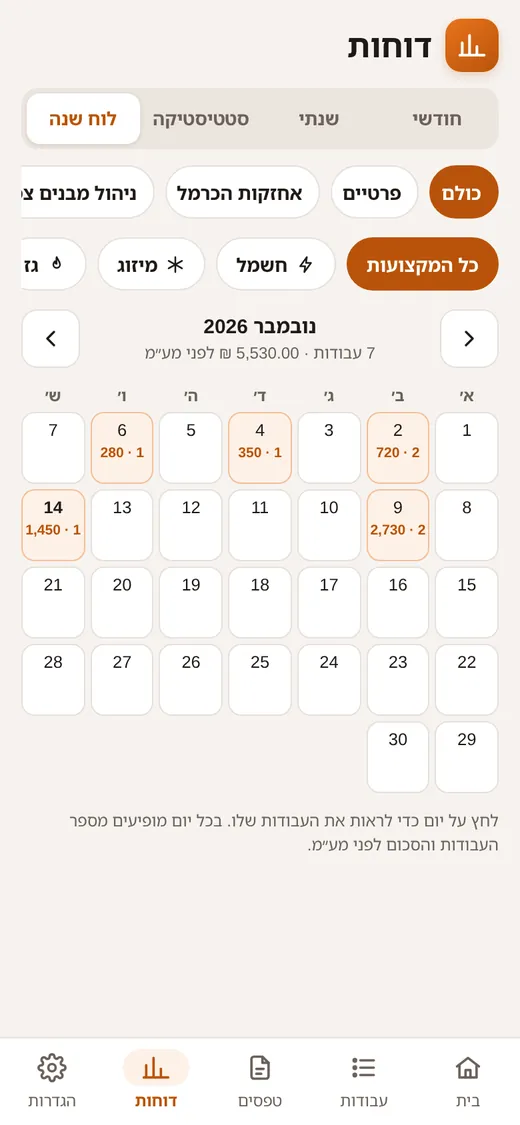
לוח שנה
בלשונית לוח שנה רואים בכל יום את מספר העבודות ואת הסכום לפני מע״מ. לחיצה על יום מראה את העבודות שלו.
איפה הקבצים נשמרים בטלפון
כל קובץ שהאפליקציה יוצרת נשמר בטלפון, בתיקייה הורדות ← יומן עבודות. אפשר להגיע אליה מאפליקציית הקבצים של הטלפון.
- הורדות / יומן עבודות
- עבודות תיקייה לכל חודש, ובה תיקייה לכל עבודה לפי הכתובת. שם נשמרים דוח הביצוע והטפסים של העבודה.
- טפסים טפסים שלא קשורים לעבודה, לפי חודש.
- דוחות חודשיים, יומיים ושנתיים.
- גיבויים קובצי גיבוי.
- נמחקו קבצים של עבודות ודוחות שנמחקו.
סטטיסטיקה
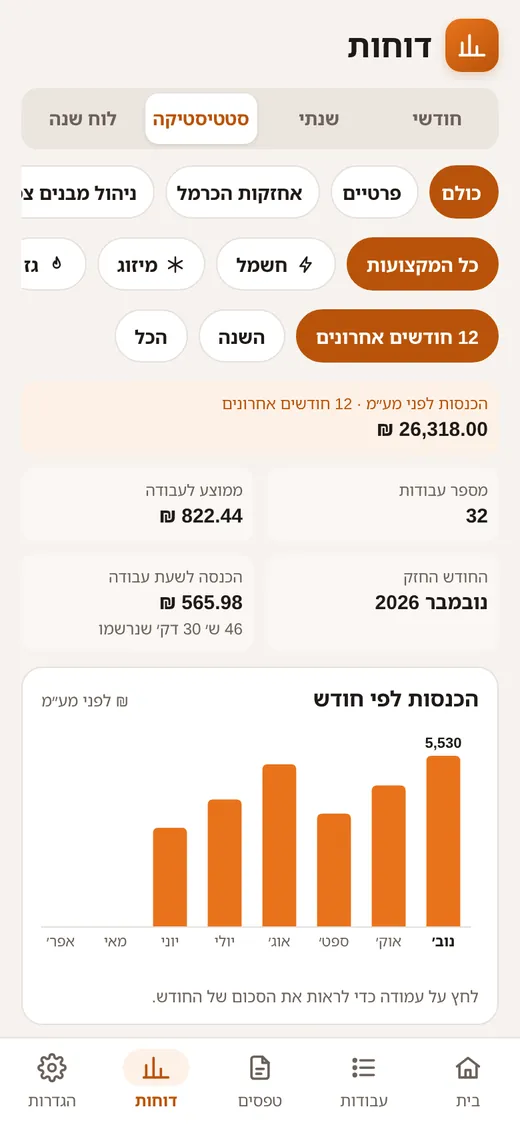
תמונה של העסק במבט אחד: דוחות ← סטטיסטיקה.
-
הכנסות ומגמות
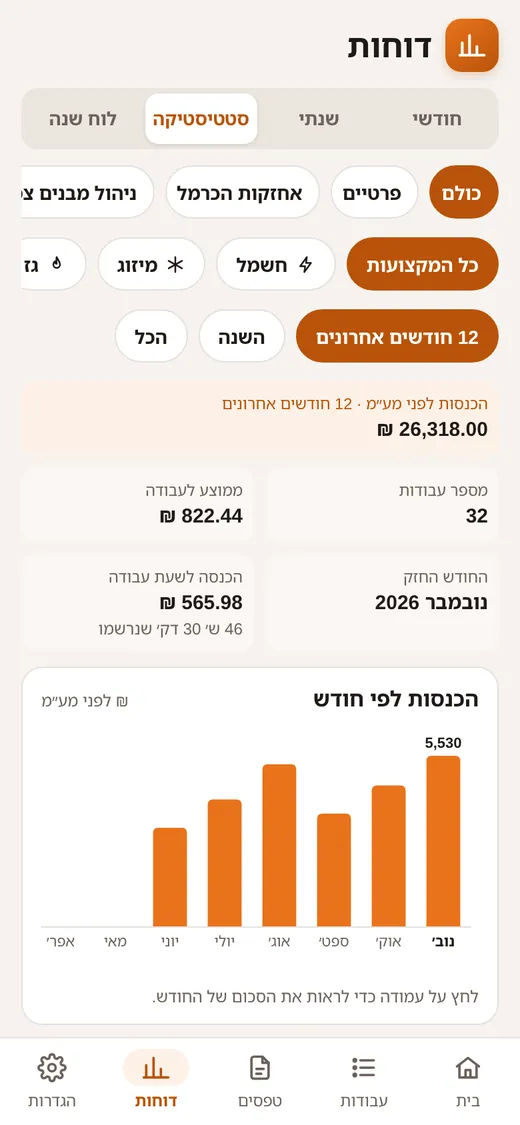
בוחרים תקופה: 12 חודשים אחרונים, השנה או הכל. רואים את ההכנסות לפני מע״מ, מספר העבודות, הממוצע לעבודה, החודש החזק, וההכנסה לשעת עבודה (לפי השעות שנרשמו).
בגרף ההכנסות לפי חודש, לחיצה על עמודה מראה את הסכום של אותו חודש.
-
אילו עבודות משתלמות
"העבודות הנפוצות" מראה מה אתם עושים הכי הרבה. "העבודות המכניסות ביותר" מראה מה מכניס הכי הרבה, עם הממוצע לכל עבודה.
גיבוי, שחזור ומעבר לטלפון חדש
הנתונים נשמרים בטלפון. כדי שלא יאבדו אם הטלפון נשבר או אובד, מפעילים גיבוי.
-
גיבוי לענן (מומלץ)
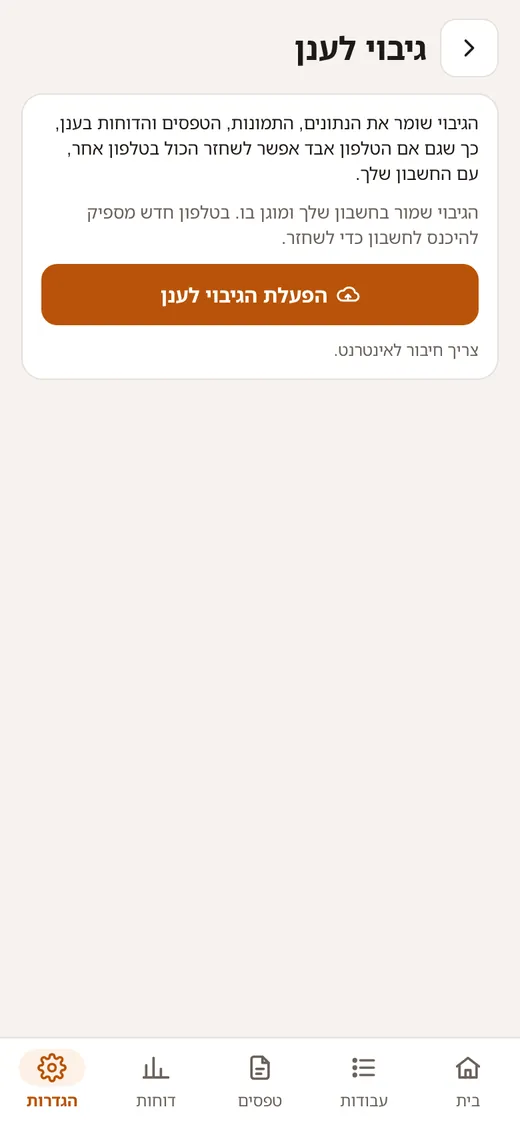
הגדרות ← גיבוי לענן ← "הפעלת הגיבוי לענן". מכאן הגיבוי עובד לבד: העבודות, התמונות, הטפסים והדוחות נשמרים בענן, בחשבון שלכם.
-
גיבוי לקובץ
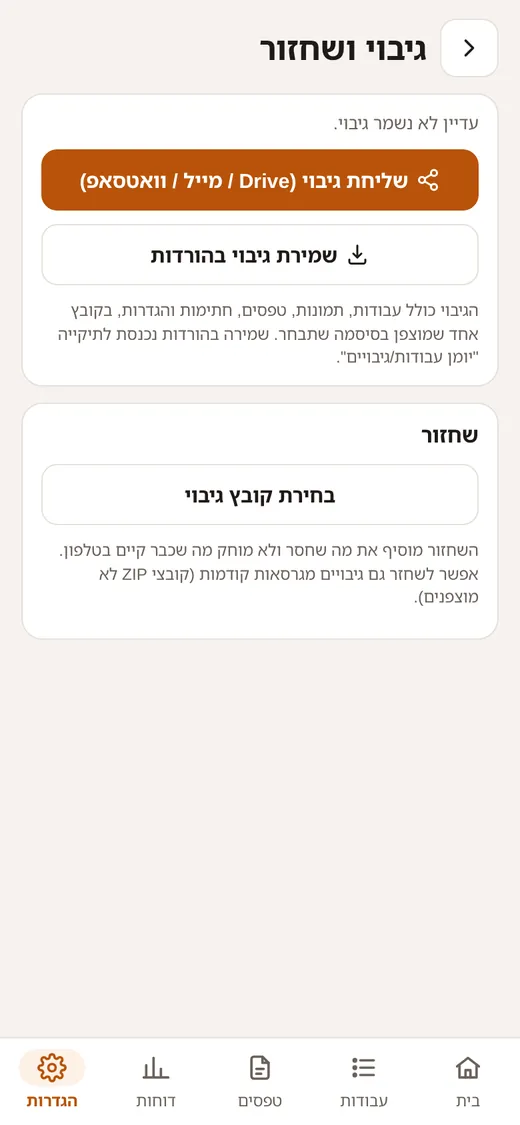
הגדרות ← גיבוי לקובץ ושחזור. הקובץ כולל עבודות, תמונות, טפסים, חתימות והגדרות, ומוצפן בסיסמה שאתם בוחרים.
- "שליחת גיבוי (Drive / מייל / וואטסאפ)": שומרים עותק מחוץ לטלפון.
- "שמירת גיבוי בהורדות": נשמר בתיקייה "יומן עבודות/גיבויים".
את סיסמת הקובץ אי אפשר לשחזר, גם לא בעזרתנו. רשמו אותה במקום בטוח.
-
שחזור ומעבר לטלפון חדש
- עם גיבוי לענן: בטלפון החדש מתקינים את האפליקציה ונכנסים לאותו חשבון. משחזרים מהגיבוי בענן.
- עם קובץ גיבוי: הגדרות ← גיבוי לקובץ ושחזור ← "בחירת קובץ גיבוי", ומקלידים את סיסמת הקובץ.
השחזור מוסיף את מה שחסר, ולא מוחק את מה שכבר יש בטלפון.
אבטחה: נעילה וטביעת אצבע
באפליקציה יש פרטי לקוחות וחתימות, ולכן היא נעולה.
-
פתיחת האפליקציה
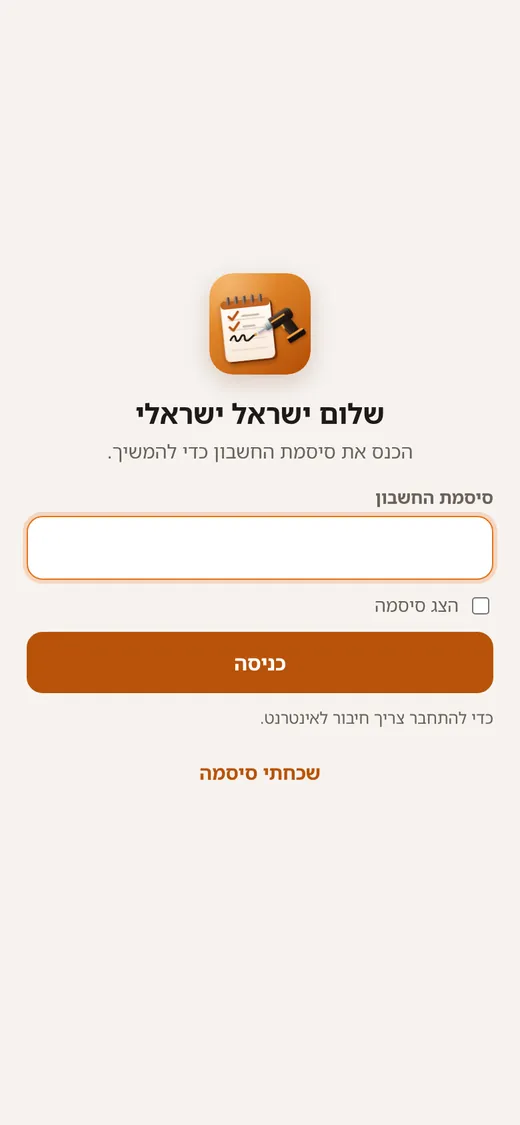
כשפותחים את האפליקציה, נכנסים בטביעת אצבע, בנעילת המסך של הטלפון, או בסיסמת החשבון. מי שנכנס עם Google נכנס דרך Google.
שכחתם את הסיסמה? "שכחתי סיסמה" שולח קישור לאיפוס למייל.
-
נעילה אוטומטית וטביעת אצבע
- הגדרות ← כניסה בטביעת אצבע: מפעילים אחרי שיש טביעת אצבע בהגדרות הטלפון.
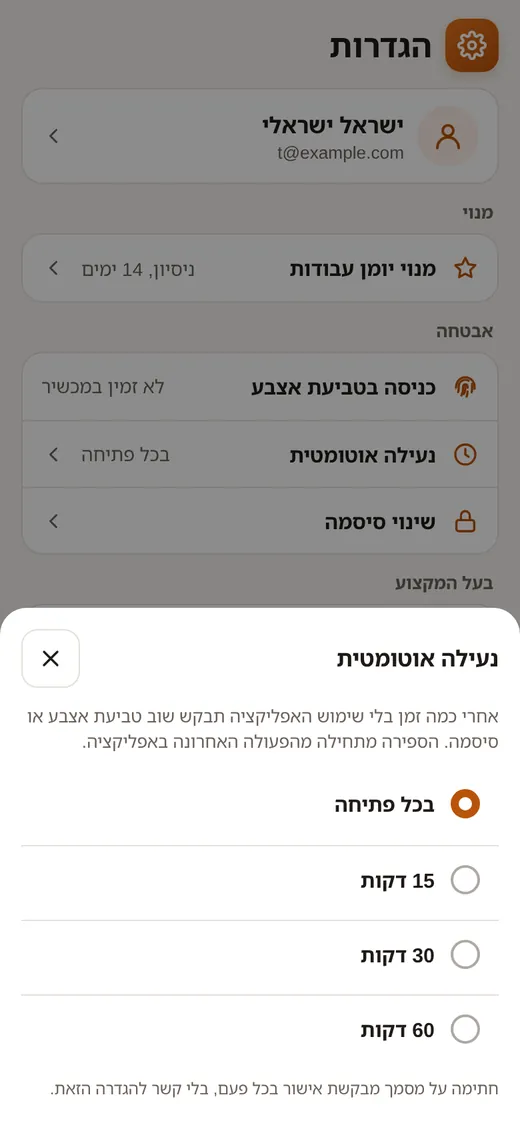
- הגדרות ← נעילה אוטומטית: מתי האפליקציה תבקש שוב אישור: בכל פתיחה, או אחרי 15, 30 או 60 דקות בלי שימוש.
- הגדרות ← שינוי סיסמה.
חתימה על מסמך מבקשת אישור בכל פעם, בלי קשר להגדרות האלה.
המנוי: מה קורה אחרי 14 הימים
14 ימים חינם, ואחר כך מנוי חודשי או שנתי דרך Google Play.
-
כמה ימים נשארו?
בהגדרות, בשורה "מנוי יומן עבודות", כתוב כמה ימי ניסיון נשארו. שלושה ימים לפני הסוף מופיעה גם הודעה במסך הבית.
-
רכישת מנוי
- הגדרות ← מנוי יומן עבודות.
- בוחרים חודשי או שנתי. המחיר המעודכן מופיע באפליקציה, כפי שהוא מגיע מ-Google Play.
- לוחצים "להמשך לתשלום" ומשלמים ב-Google Play, באמצעי התשלום שמוגדר שם.
- אחרי התשלום מופיע "המנוי הופעל. תודה!".
המנוי כולל עבודות, טפסים ותמונות בלי הגבלה, דוחות חודשיים ושנתיים וייצוא ל-PDF, ל-Excel ול-CSV, סטטיסטיקה, וגיבוי אוטומטי לענן.
-
מה קורה אם לא רוכשים?
כשתקופת הניסיון נגמרת, האפליקציה עוברת לקריאה בלבד. שום דבר לא נמחק. אפשר עדיין לראות את כל הנתונים ולשמור קובץ גיבוי. דוחות, עבודות חדשות ושינויים חוזרים מיד אחרי רכישת מנוי, ממש מאותה נקודה.
-
ביטול, חידוש וטלפון חדש
- המנוי מתחדש לבד. מבטלים אותו ב-Google Play (או מהאפליקציה: "ניהול המנוי ב-Google Play"). אחרי ביטול המנוי נשאר בתוקף עד סוף התקופה ששולמה.
- מחיקת החשבון לא מבטלת את המנוי ב-Google Play. צריך לבטל אותו שם.
- עברתם טלפון, או שהמנוי לא מופיע? "כבר רכשת מנוי? שחזור רכישה".
שאלות נפוצות ופתרון תקלות
צריך אינטרנט כדי לעבוד?
לא. אפשר לרשום עבודות, להוציא דוחות ולחתום גם בלי קליטה. צריך אינטרנט רק לכניסה לחשבון, לגיבוי לענן ולמנוי. האפליקציה מאשרת את החשבון מול השרת בכל פעם שיש אינטרנט. אם אין אישור במשך 14 ימים, היא עוברת לקריאה בלבד עד שמתחברים שוב.
הקוד ב-SMS לא הגיע
מחכים דקה ומבקשים קוד חדש. בודקים שהמספר נכון, ואם לא, לוחצים "שנה מספר". אם זה לא עוזר, כתבו לנו.
מייל האימות לא הגיע
בודקים בתיקיית הספאם, ולוחצים "לא קיבלתי, שלח קישור שוב". אפשר גם להיכנס עם Google, ואז לא צריך אימות מייל.
לא מצליח לחתום על טופס א׳
לחתימה על טופס א׳ ועל אישור חיבור צריך מספר רישיון גז: הגדרות ← פרטי בעל המקצוע ורישיון. בנוסף צריך חתימה שמורה: הגדרות ← חתימה וחותמת.
איך משנים מחיר או פרטים בעבודה שכבר נשמרה?
פותחים את העבודה ולוחצים "עריכה". אחרי שינוי כדאי להוציא שוב את דוח הביצוע.
אני לא מוצא את הקבצים בטלפון
הם בתיקייה הורדות ← יומן עבודות, באפליקציית הקבצים של הטלפון. במסך של כל עבודה כתוב בדיוק איפה נשמרו הקבצים שלה (פרק 11).
מחקתי עבודה בטעות
הגדרות ← סל מחזור. עבודות שנמחקו נשמרות שם 30 יום.
החלפתי טלפון. איך מחזירים הכל?
מתקינים את האפליקציה בטלפון החדש, נכנסים לאותו חשבון, ומשחזרים מהגיבוי בענן או מקובץ גיבוי (פרק 13). את המנוי מחזירים ב"שחזור רכישה".
יש גרסה לאייפון?
כרגע האפליקציה זמינה רק לאנדרואיד, ב-Google Play.
מה קורה עם המידע שלי?
המידע נשמר בטלפון, ואם הגיבוי לענן פעיל, גם בגיבוי בחשבון שלכם. הפרטים המלאים במדיניות הפרטיות. אפשר גם לקרוא אותם באפליקציה, בהגדרות ← אודות ופרטיות.
איך מוחקים את החשבון?
הגדרות ← החשבון שלכם (בראש המסך) ← מחיקת החשבון. המחיקה מוחקת את החשבון מהשרת, את הגיבוי בענן, ואת כל מה שנשמר באפליקציה בטלפון. אי אפשר לבטל אותה. המנוי ב-Google Play לא מתבטל לבד.
עזרה ויצירת קשר
משהו לא עובד, יש רעיון, או סתם שאלה? נשמח לשמוע.
-
שליחת משוב מהאפליקציה
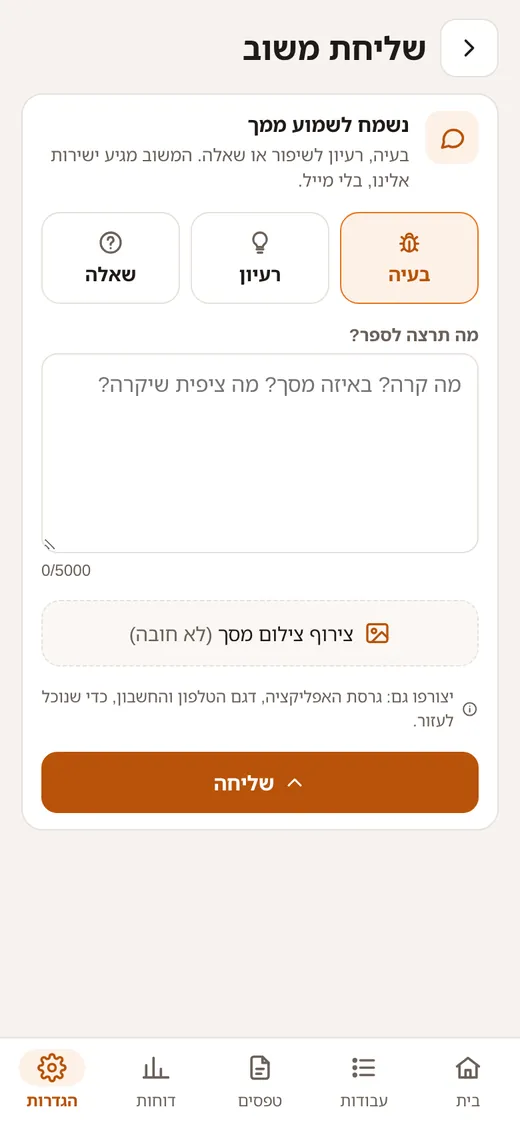
הגדרות ← שליחת משוב. בוחרים בעיה, רעיון או שאלה, כותבים, ואם רוצים מצרפים צילום מסך. לוחצים "שליחה". המשוב מגיע ישירות אלינו, בלי מייל.
-
מה חדש
הגדרות ← מה חדש מראה מה השתנה בגרסה האחרונה.